
Benutzer
Jede Person, die sich im Backend anmeldet, ist ein Benutzer. Benutzer werden unter Einstellungen → Benutzer angelegt, bearbeitet und geloescht. Jeder Benutzer gehoert zu genau einer Benutzergruppe, die bestimmt, welche Module sichtbar sind und welche Aktionen erlaubt sind.
Diese Seite behandelt die Benutzerverwaltung. Rechte werden pro Gruppe definiert — siehe Benutzergruppen. Die externe REST-API nutzt API-Schluessel statt Sessions — siehe API-Schluessel.
Wo das Modul lebt
Oeffne Einstellungen → Benutzer in der Seitenleiste. Die Liste zeigt jeden registrierten Benutzer mit Benutzername und Benutzergruppe.
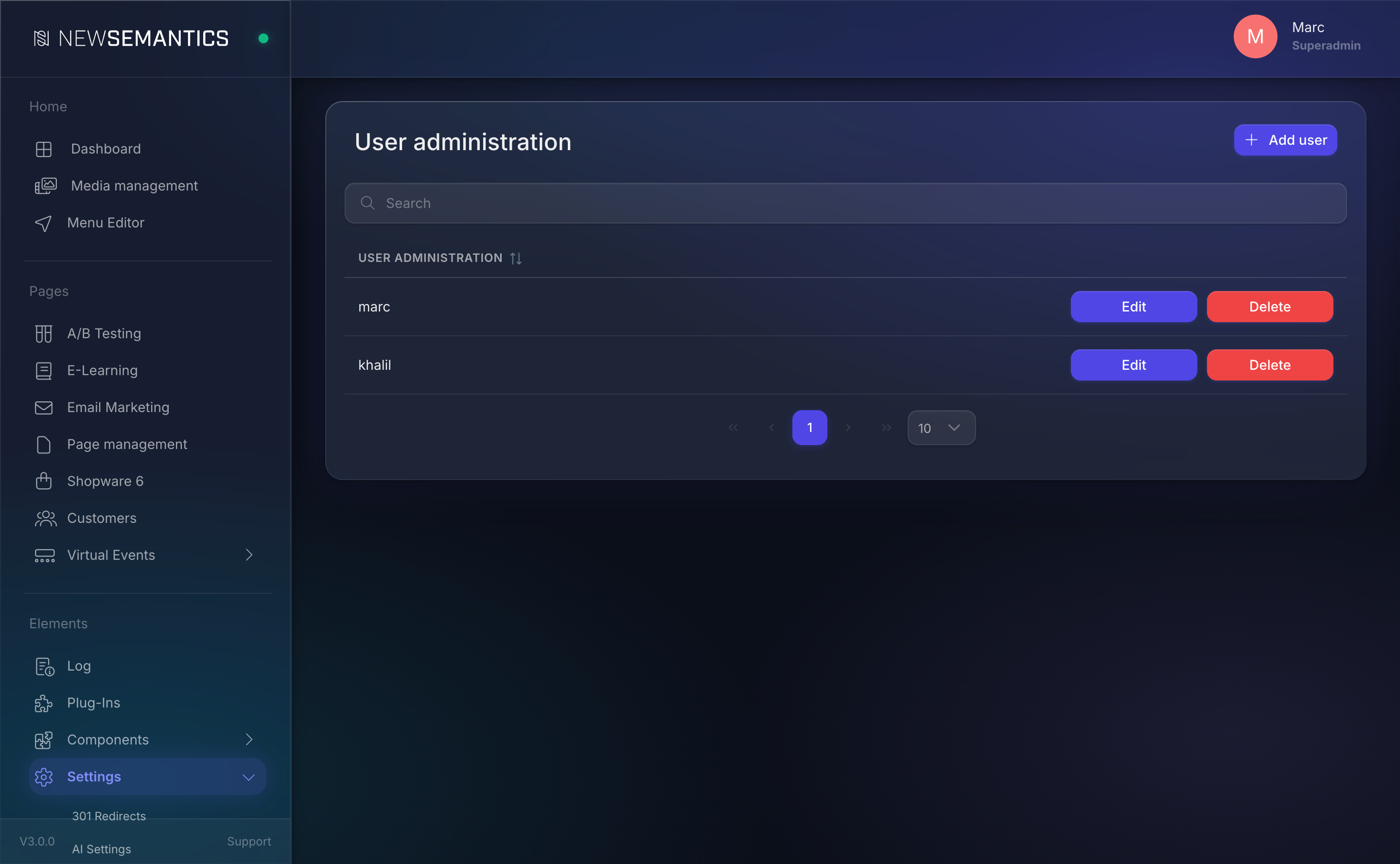
Spalten:
| Spalte | Zweck |
|---|---|
| Benutzername | Anmelde-Name. Systemweit eindeutig. |
| Benutzergruppe | Die Gruppe, deren Rechte der Benutzer erbt. |
1. Benutzer anlegen
Klick oben rechts auf Benutzer hinzufügen. Ein Modal oeffnet sich.
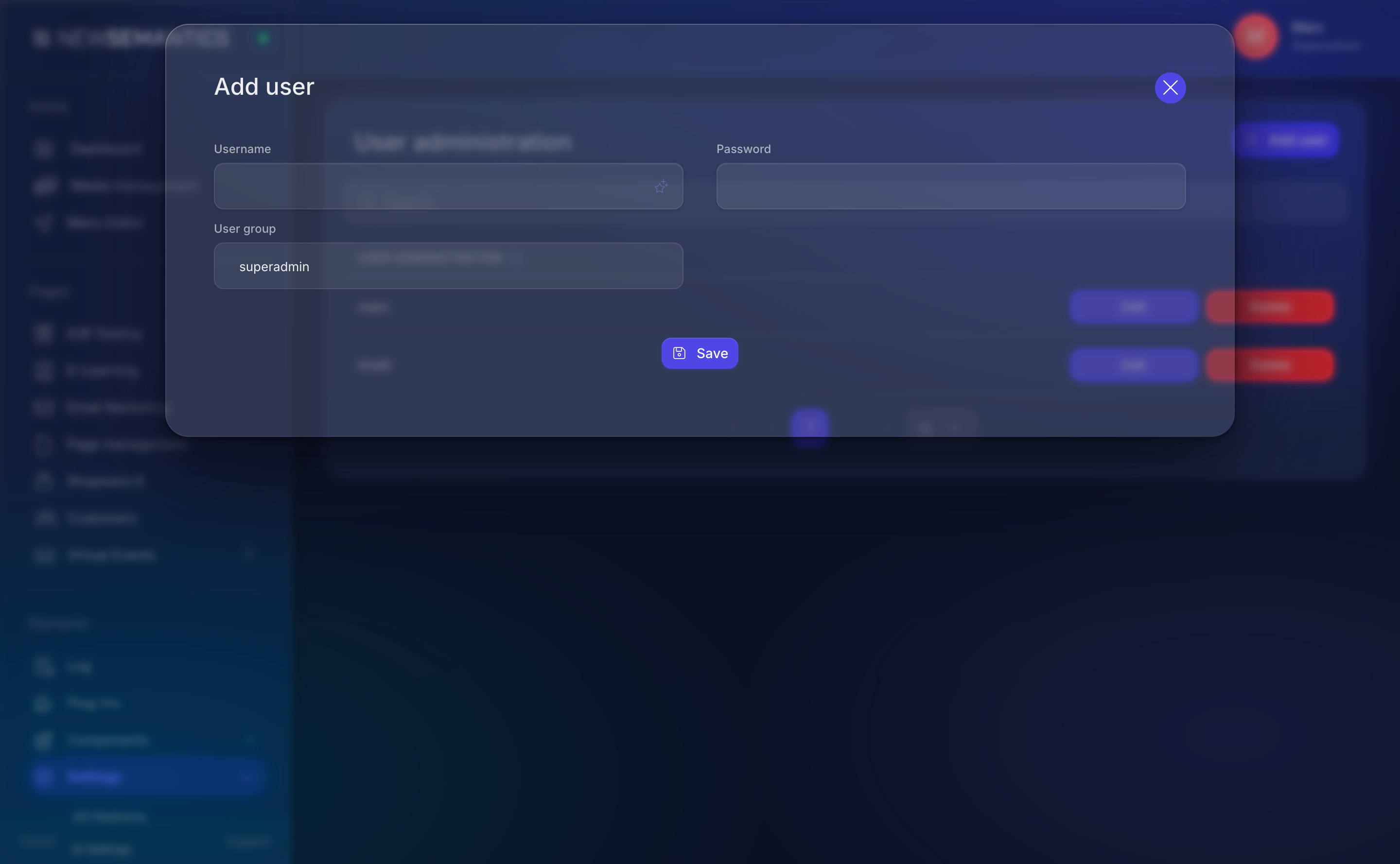
| Feld | Zweck |
|---|---|
| Benutzername | Anmelde-Name. Muss eindeutig sein. |
| Passwort | Initiales Passwort. Der Benutzer sollte es bei der ersten Anmeldung wechseln. |
| Benutzergruppe | Waehle eine bestehende Gruppe. Deren Rechte greifen sofort. |
Klick auf Speichern. Der Benutzer kann sich ab sofort anmelden.
Passwort-Richtlinie
Das Backend erzwingt kein Minimum. Vergib starke Passwoerter (12+ Zeichen, gemischte Gross-/Kleinschreibung, Ziffern, Sonderzeichen). Rotierte Passwoerter bei geteilten Konten sind Pflicht.
2. Benutzer bearbeiten
Klick auf das Bleistift-Icon Bearbeiten in einer Zeile. Das gleiche Modal oeffnet sich mit den aktuellen Werten.
- Lass das Passwort-Feld leer, um das bestehende Passwort zu behalten.
- Aender Benutzergruppe, um den Benutzer in eine andere Rechte-Menge zu verschieben.
Klick auf Speichern.
3. Benutzer loeschen
Klick auf das Minus-Icon Löschen. Ein Bestaetigungs-Modal fragt zweimal, bevor geloescht wird. Die Loeschung ist endgueltig.
Aktive Sessions bleiben bestehen
Loeschen beendet keine laufende Session. Der naechste Request nach dem Loeschen liefert 401 und der Benutzer wird abgemeldet. Wenn du sofort trennen willst, aendere zuerst das Passwort und loesche danach.
Sessions und Auto-Abmeldung
Sessions werden in der Datenbank mit last_activity-Zeitstempel verfolgt. Eine geplante Aufgabe raeumt Sessions auf, die laenger als zwei Stunden inaktiv sind. Du kannst eine konkrete Session nicht direkt aus dem Backend beenden — aender das Passwort oder loesch den Benutzer.
Zwei-Faktor-Authentifizierung (TOTP)
2FA ist fuer Backend-Benutzer via TOTP verfuegbar. Aktiviert der Benutzer 2FA im Profil, zeigt das System einen QR-Code fuer die Authenticator-App und Wiederherstellungscodes.
Um 2FA fuer einen ausgesperrten Benutzer zurueckzusetzen, setze das TOTP-Geheimnis per direktem DB-Update zurueck (Spalte users.totp_secret auf NULL) — es gibt bisher keinen UI-Button.
Haeufige Fehler
Ein Benutzer kann sich nicht anmelden, das Passwort stimmt aber. Pruefe, ob die Benutzergruppe ueberhaupt Rechte hat. Eine leere Gruppe zeigt keine Seitenleiste — der Benutzer sieht eine leere Seite und denkt, die Anmeldung sei fehlgeschlagen.
Neuer Benutzer erreicht ein erwartetes Modul nicht. Rechte haengen an der Gruppe, nicht am Benutzer. Oeffne die Gruppe unter Einstellungen → Benutzergruppen und klick Rechte verwalten, um die Haken zu kontrollieren.
Siehe auch
- Benutzergruppen — das Rechtemodell.
- API-Schluessel — fuer Maschinen-Zugriffe.
- Log — wer hat sich wann von wo angemeldet.