
Virtuelle Ausstellung
Das Exhibition-Modul betreibt virtuelle Raeume fuer Online-Events: 2D-Karten-Raeume, immersive 3D-Welten und 360-Grad-Panorama-Raeume. Besucher laufen zwischen Staenden, klicken Hotspots, schauen Videos, laden Material herunter oder nehmen an Live-Q&A teil.
Weil das Modul 3D-Modelle, Kameras, Lichter und interaktive Elemente beruehrt, ist es das technisch anspruchsvollste Marketing-Werkzeug. Redakteure richten Raeume und Elemente ein; die 3D-Assets bereitet ueblicherweise ein Designer oder Entwickler vor.
Wo das Modul lebt
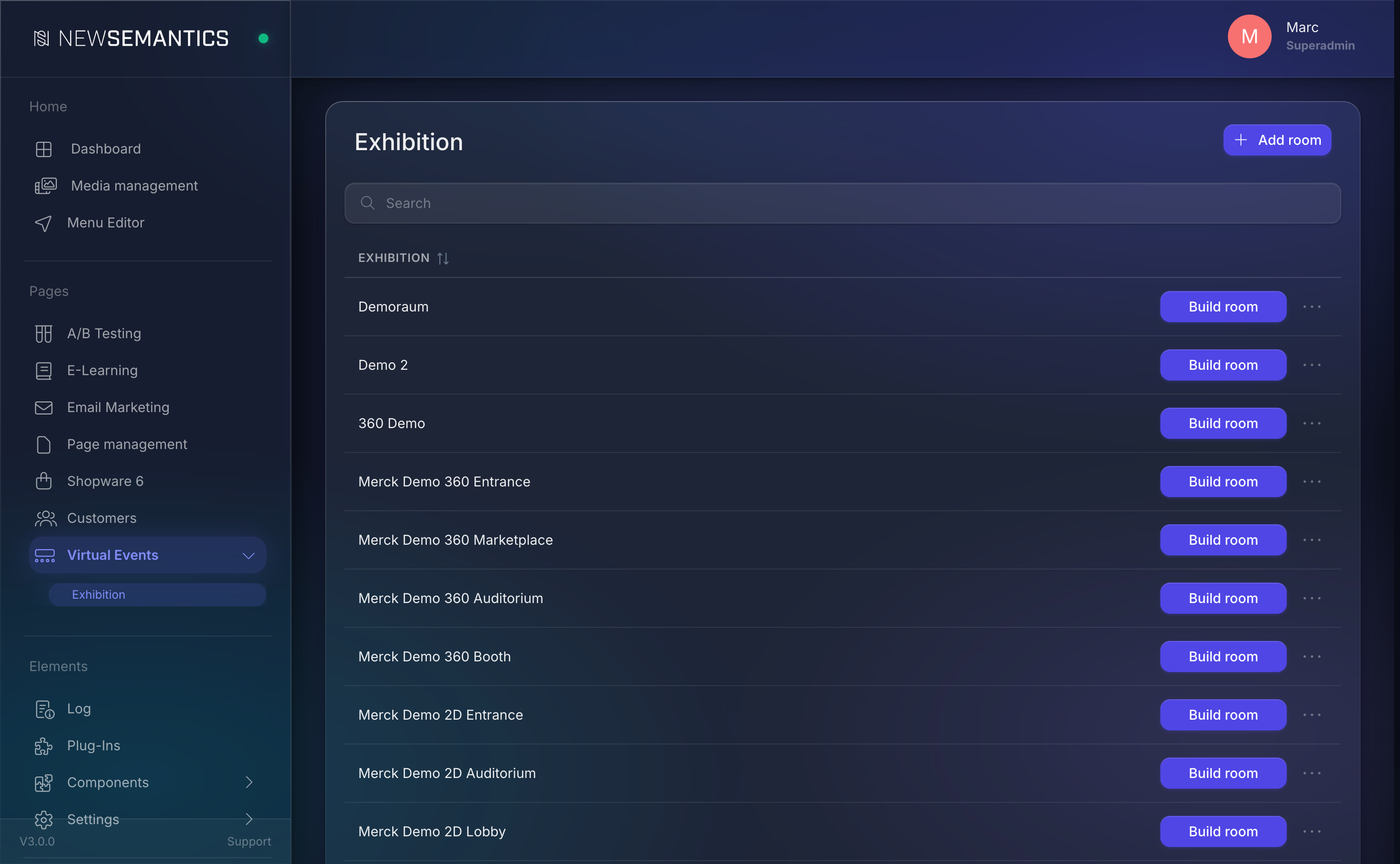
Oeffne Virtuelle Events → Exhibition in der Seitenleiste. Zwei Eintraege:
- Exhibition — die Raum-Liste.
- Exhibition masterdata — globale Konfiguration: Base-URL, Start-Raum, Login-Pflicht, Intro-Video.
1. Masterdata konfigurieren
Oeffne Exhibition masterdata zuerst. Einmalige Einstellungen.
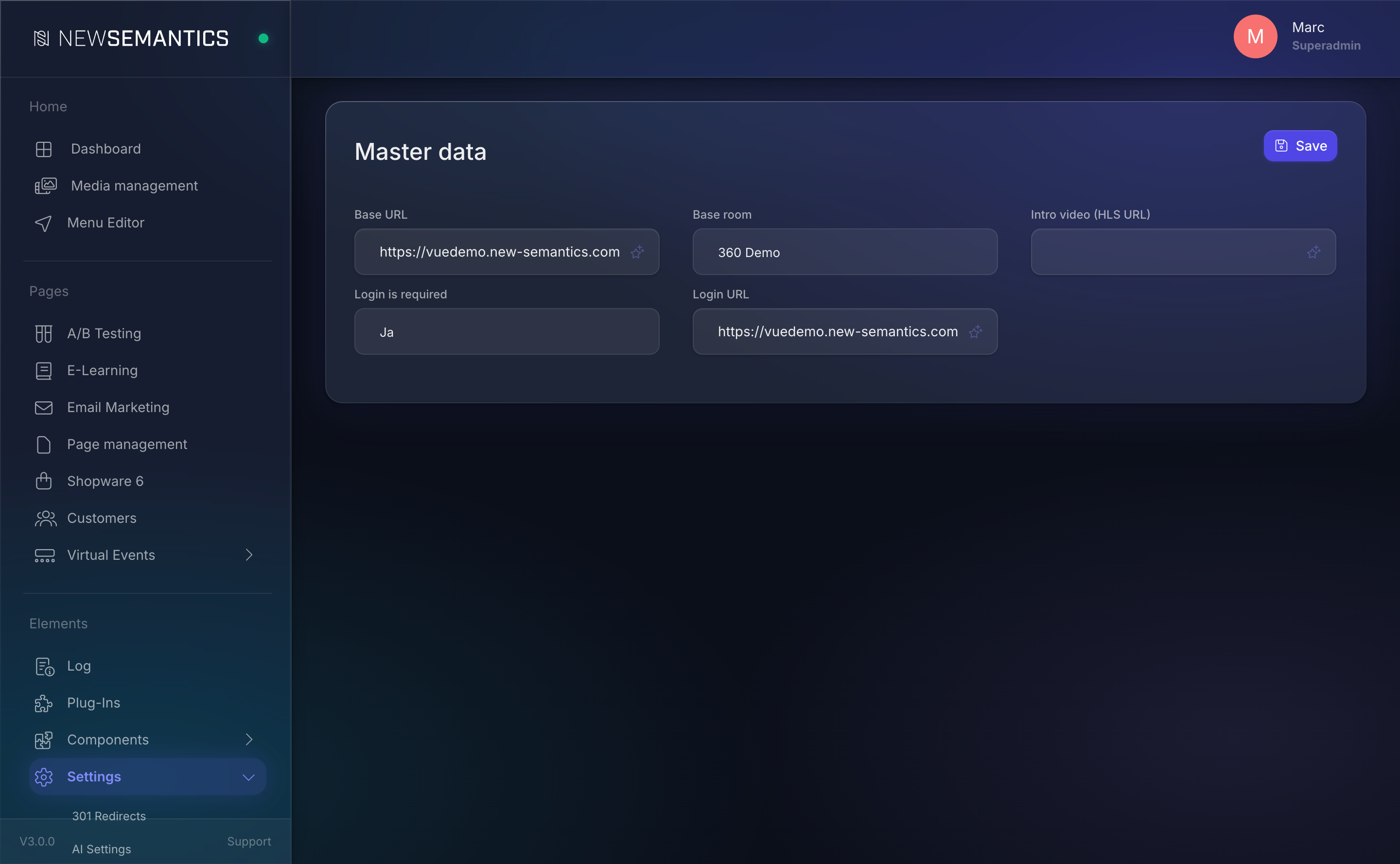
| Feld | Zweck |
|---|---|
| Base URL | Oeffentliche URL der Ausstellung, z.B. https://events.example.com. |
| Base room | Der Raum, in dem der Besucher zuerst landet. |
| Intro video (HLS URL) | Optionales Begruessungs-Video vor dem ersten Raum. |
| Login is required | Zugang auf eingeloggte Nutzer beschraenken (Ja/Nein). |
| Login URL | Ziel fuer noch nicht eingeloggte Besucher. |
Klick Speichern.
2. Raum anlegen
Zurueck in Exhibition, klick oben rechts auf Raum hinzufuegen.
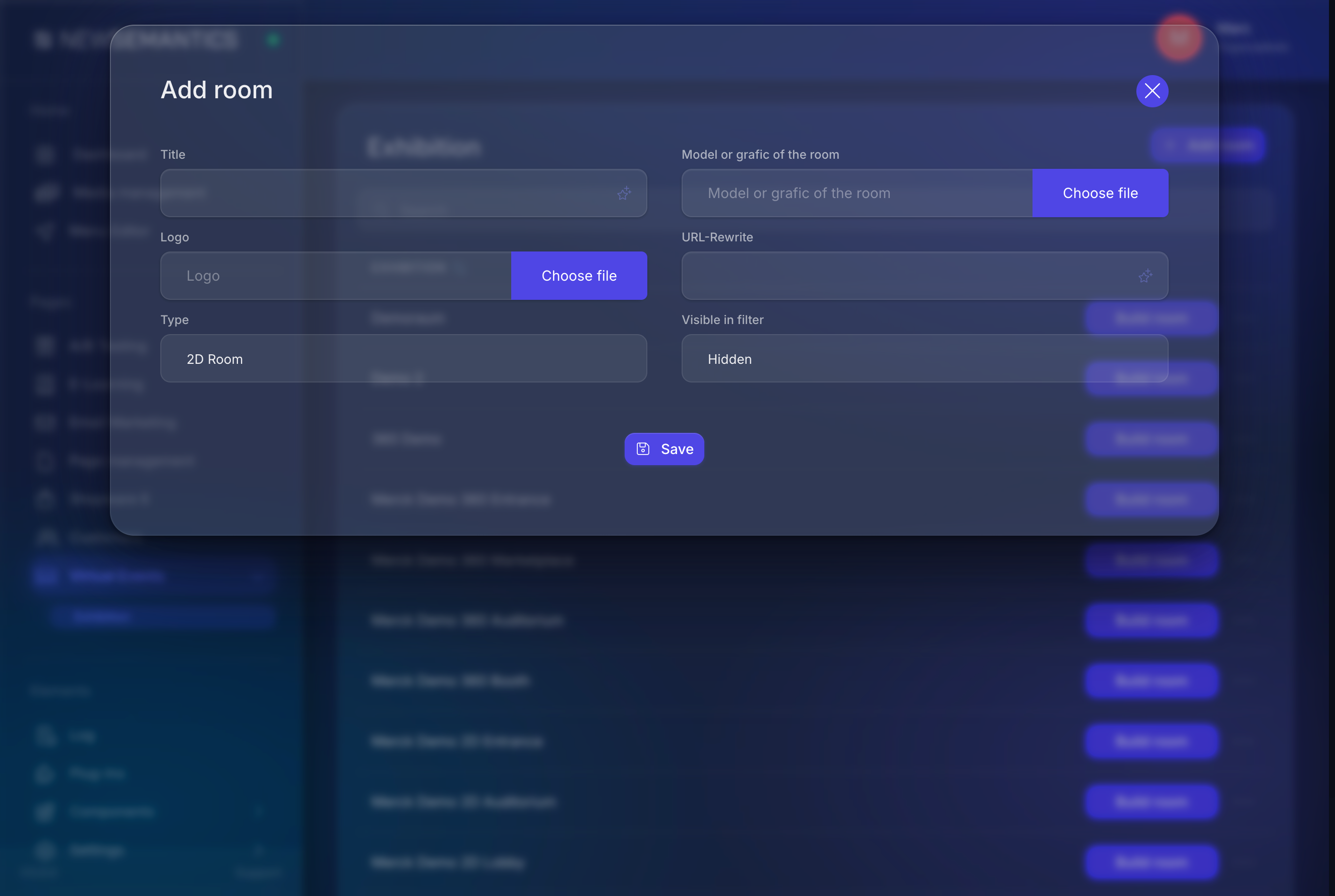
| Feld | Zweck |
|---|---|
| Titel | Raumname in Filtern und Raumliste. |
| 3D Modell (FBX) oder 2D Grafik | Raumgeometrie. FBX/GLTF fuer 3D; PNG/JPG fuer 2D; equirectangulare JPG fuer 360. |
| Logo | Optionales Stand-Logo im Raum-Navigation-Bar. |
| URL-Rewrite | Oeffentlicher Slug, z.B. /exhibition/hall-a. |
| Type | 2D Room, 3D Room oder 360 Room. |
| Visible in filter | Versteckte Raeume existieren, werden Besuchern aber nicht angeboten. |
Klick Speichern. Der Raum erscheint in der Liste.
3. Raum bauen
Klick in der Raum-Zeile auf Build room. Der Raum-Builder oeffnet sich — links eine 3D-Szenen-Vorschau, rechts das Eigenschaften-Panel.
Abhaengig vom Raumtyp konfigurierst du verschiedene Gruppen:
Modell (3D-Raeume)
| Feld | Zweck |
|---|---|
| Position X/Y/Z | Wo das Modell im Weltenraum sitzt. |
| Scale X/Y/Z | Modell-Skalierung. |
| Rotation X/Y/Z | Rotation in Grad. |
| Limit one / Limit two | Optionale Laufgrenzen. |
Kamera
| Feld | Zweck |
|---|---|
| Position X/Y/Z | Start-Kamera-Position. |
| Target X/Y/Z | Blickpunkt. |
Lichter
Hemisphaeren-Licht fuer Ambient-Ton und Directional-Licht fuer Glanzlichter. Position, Intensitaet und Farbe pro Licht setzen.
Wasser und Himmel (Outdoor-Szenen)
Optionale Three.js-Water- und Sky-Shader. Einschalten und Truebung, Sonnenstand und Wellenskalierung anpassen.
Spieler-Avatar
Optionaler Third-Person-Avatar, der dem Besucher folgt. Modell hochladen, Skalierung und Start-Rotation einstellen.
4. Elemente in einem Raum anlegen
Elemente sind die interaktiven Hotspots im Raum: Links, Downloads, Videoportale, Agenda-Tafeln, Q&A-Raeume. Im Raum-Builder Elements-Tab oeffnen und Element hinzufügen klicken.
| Typ | Funktion |
|---|---|
| Link | Springt bei Klick auf eine externe URL. |
| Herunterladen | Laedt eine Datei herunter. |
| Download List | Zeigt eine Dateiliste in einem Modal. |
| Eventlocation | Teleportiert in einen anderen Ausstellungs-Raum. |
| Videoroom | Teleportiert auf eine Video-Produkt-Seite (Shop-Produkt mit type=2). |
| Video | Spielt ein HLS-Video im Modal. |
| Q&A Sessions | Oeffnet ein Live-Q&A. |
| Real Time Video Chat | Oeffnet Live-Videochat. |
| Photobooth | Foto-Capture mit gebrandeten Rahmen. |
| Agenda | Event-Agenda. |
| Hover video preview | Spielt beim Hover automatisch eine Vorschau ab. |
| Hover info box | Zeigt beim Hover eine Info-Tooltip. |
Pro Element einstellbar:
- Position / Rotation / Skalierung — wo der Hotspot sitzt.
- Color / Icon / Intensity — Glow, der den Hotspot markiert.
- Interaction radius — wie nah der Besucher ran muss.
- Action button text — Label des Interaktions-Prompts.
- Camera offset — filmische Zooms bei Aktivierung.
Element nach dem Editieren speichern. Reihenfolge ist egal; Elemente ueberlagern sich positionsbedingt nicht.
5. Audio-Tracks
Der Audio-Tab im Raum-Builder ergaenzt Ambient-Audio. Datei waehlen, Lautstaerke, Playback-Rate, Loop- und Autostart-Haken.
Mehrere Tracks werden client-seitig gemischt — nutze das fuer einen leichten Hintergrund-Hum plus eine einmalig abspielende Begruessungsstimme.
6. Veroeffentlichen
Der Raum ist live, sobald Visible in filter gesetzt ist und die Masterdata-Login-Regel den Besucher zulaesst. Oeffentliche URL: {Base URL}/exhibition/{url-rewrite}.
7. Ausstellung auf einer CMS-Seite platzieren
Das Pagebuilder-Widget Exhibition bettet die komplette Experience in eine normale CMS-Seite ein. Widget auf eine Seite ziehen, Titel setzen, und der Besucher sieht den Raum inline.
Vollflaechige Ausstellungen
Fuer einen Full-Viewport-Auftritt leg das Widget in eine einspaltige Zeile ohne Header, Footer und Sidebars. Die Ausstellung fuellt den verfuegbaren Platz.
Haeufige Fehler
Das 3D-Modell erscheint nicht. Pruef 3D Modell — es muss ein Media-Manager-Objekt referenzieren. Der Browser braucht WebGL; aeltere Safari-Versionen auf iOS schraenken grosse FBX-Dateien ein. Nutze GLTF fuer beste Kompatibilitaet.
Hotspot-Icons sind unsichtbar. Die Icon-Farbe muss zum Licht-Setup passen. In dunklen Raeumen helle Icon-Farben, in hellen umgekehrt. Erhoehe Intensity, wenn der Hotspot in Schatten verschwindet.
Besucher bekommen 403 auf einer Raum-URL. Die Masterdata-Regel Login is required ist Ja, aber der Besucher ist nicht eingeloggt. Entweder die Regel lockern oder anonyme Besucher auf die Login-URL umleiten.
Siehe auch
- Seiten & Pagebuilder — Widget auf einer Seite einbetten
- Media Manager — 3D-Modelle und 360-Panoramen hochladen