
Produktkategorien
Kategorien gruppieren Produkte. Im Frontend wird jede Kategorie zu einer Listing-Seite, die alle ihr zugewiesenen Produkte zeigt.
Kategorien-Screen oeffnen
Klicke VOD / Shop → Produktkategorien in der Sidebar.
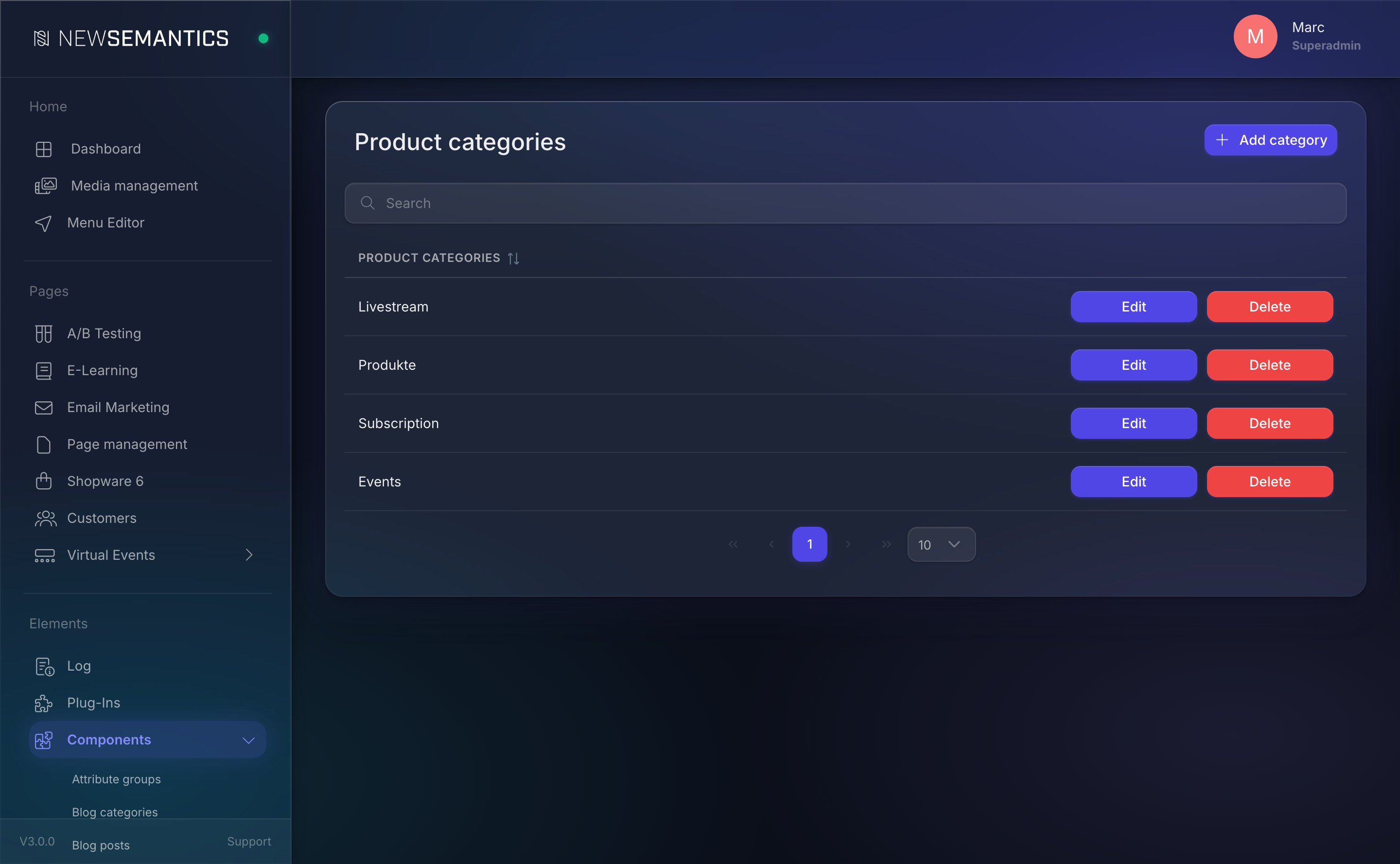
Kategorie anlegen
- Klicke Neue Kategorie (oben rechts).
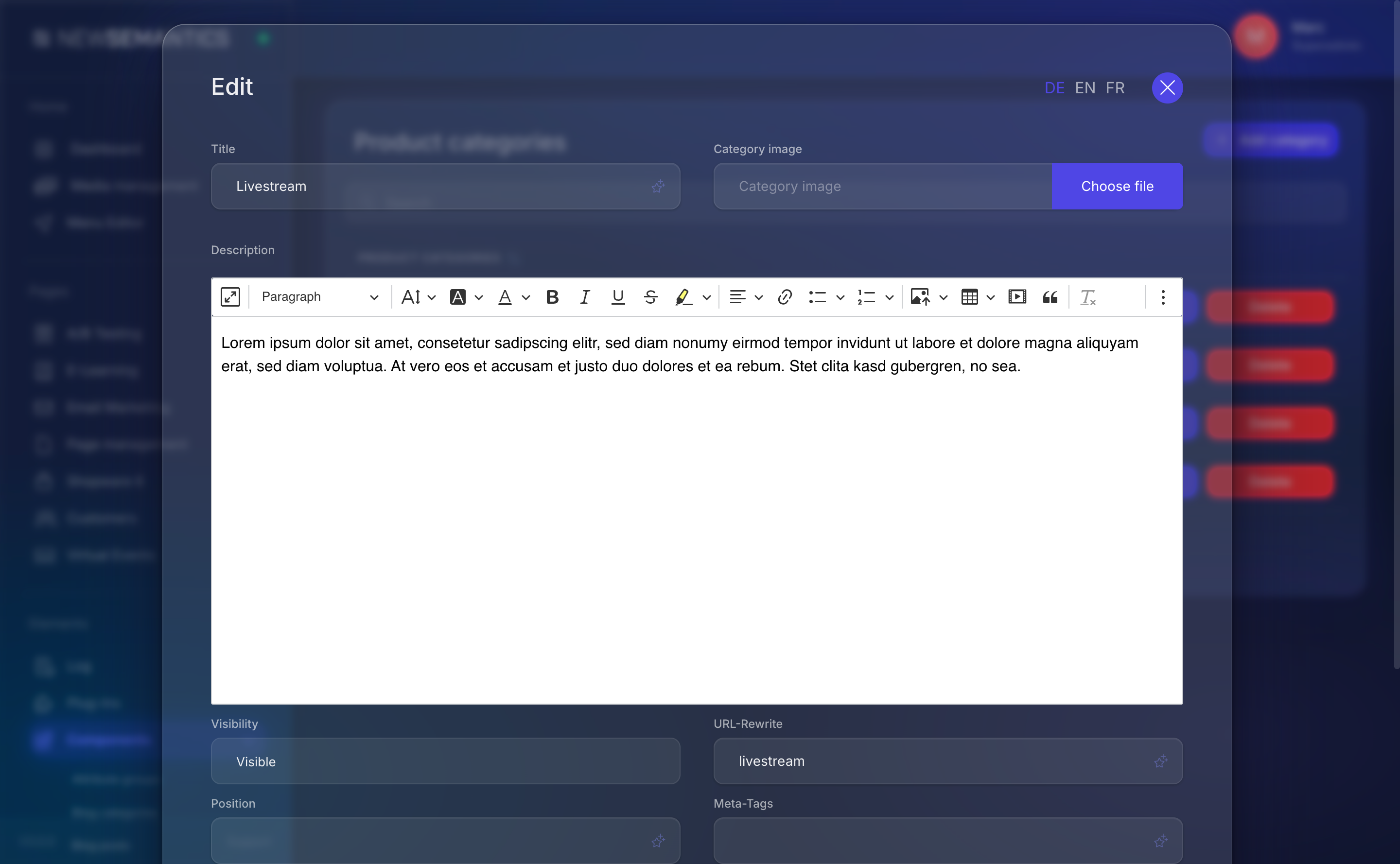
- Waehle einen Sprach-Tab.
- Fuelle die Felder aus:
| Feld | Zweck |
|---|---|
| Titel | Kategoriename. Pro Sprache uebersetzt. |
| Untertitel | Optionale kurze Zeile ueber der Liste. |
| Bild | Kategorie-Banner. |
| Beschreibung | Rich-Text, wird ueber der Produktliste angezeigt. |
| URL-Rewrite | Lokalisierter Pfad — wird im Frontend zu /{URL-Rewrite}. |
| Meta-Tags | Komma-getrennte SEO-Keywords. |
| Meta-Description | SEO-Beschreibung. |
- Klicke Speichern.
Produkt einer Kategorie zuordnen
Kategorien werden nicht hier zugeordnet — du waehlst eine Kategorie beim Bearbeiten des Produkts. Oeffne ein Produkt, setze Kategorie auf die gewuenschte Kategorie und speichere. Ein Produkt gehoert genau zu einer Kategorie.
Kategorie im Frontend anzeigen
Ziehe das Widget Kategorie-Banner oder Shop im Pagebuilder auf eine Seite und waehle die Kategorie. Das Widget rendert Banner, Untertitel, Beschreibung und die gefilterte Produktliste.
Landingpages pro Kategorie
Du kannst eine individuelle Kategorie-Landingpage bauen: Lege eine CMS-Seite an, fuege eine Hero-Row ein und haenge darunter das Shop-Widget mit Filter auf die Kategorie. Verwende das URL-Rewrite der Kategorie als Seiten-URL.
Kategorie loeschen
- Klicke das Muelleimer-Icon in der Kategorie-Zeile.
- Bestaetige.
Produkte ohne Kategorie
Wenn du eine Kategorie loescht, deren Produkte ihr noch zugewiesen sind, behalten die Produkte die veraltete Kategorie-ID. Ordne sie vorher neu zu.
Siehe auch
- Produkte — Produkte den Kategorien zuordnen.
- Nativer Shop Ueberblick