
Formulare
Mit dem Modul Formulare baust du Kontakt-, Anfrage- oder Upload-Formulare und bindest sie mit dem Formular-Widget auf einer Seite ein. Eingaben gehen per E-Mail an eine Empfaengeradresse und werden je nach Konfiguration fuer die spaetere Auswertung protokolliert.
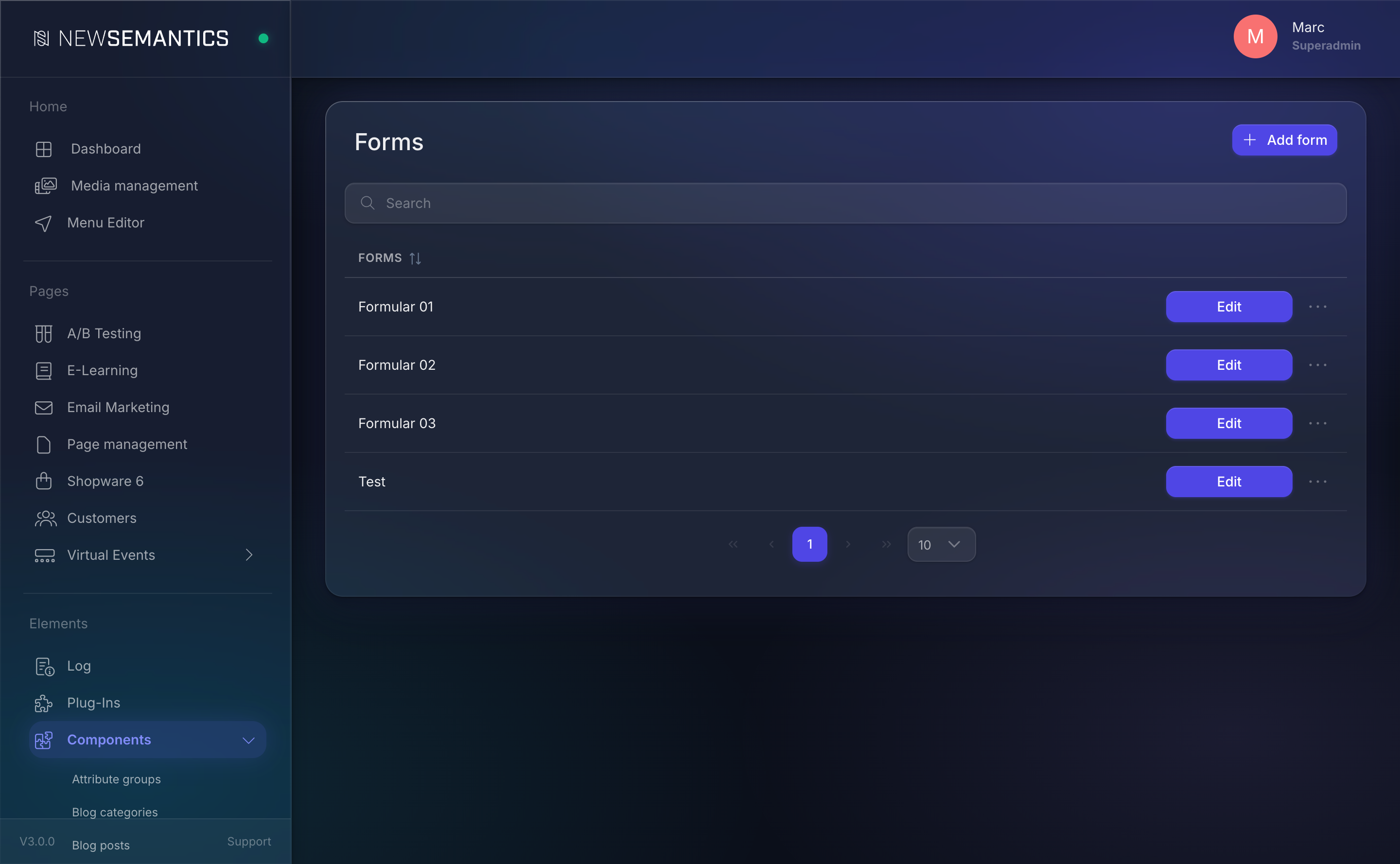
Wo du das Modul findest
Das Modul liegt in der Seitenleiste unter Komponenten → Formulare. Jedes Formular deines CMS erscheint in der Liste mit seinem Titel und der Empfaengeradresse.
Formular-Konzept
Ein Formular hat zwei Teile:
- Metadaten — der Titel des Formulars (in der Admin-Liste angezeigt) und eine Empfaenger-E-Mail (die Adresse, an die Eingaben geschickt werden).
- Felder — die Eingaben, die der Besucher ausfuellt. Jedes Feld hat einen Titel, einen Typ, eine optionale Werttyp-Markierung, einen Pflicht-Schalter und eine Breite.
Formulare sind unabhaengig von Seiten. Du legst ein Formular einmal an und referenzierst es dann aus jedem Formular-Widget auf jeder Seite. Dasselbe Formular kann auf der Kontaktseite, in einem Popup und im Footer laufen — Eingaben aus allen drei Orten landen in derselben Inbox.
Feldtypen
Beim Anlegen eines Feldes waehlst du einen der eingebauten Typen:
| Typ | Gerendert als |
|---|---|
| Textzeile | Einzeiliges Eingabefeld. |
| Textarea | Mehrzeiliges Eingabefeld. |
| Upload-Formular | Datei-Upload-Feld (der Besucher haengt eine Datei an seine Eingabe). |
| Checkbox | Boolean-Checkbox (fuer Consent, Opt-in, AGB). |
| Telefon | Telefonnummernfeld mit Formatierung. |
| Land | Dropdown mit Laendernamen. |
| Radiogruppe | Eine Gruppe Radio-Buttons, gebaut aus deiner Optionsliste. |
| Datum | Datum-Picker. |
Checkbox- und Radiogruppe-Felder nutzen eine Kindliste Werte — die Optionen, aus denen der Besucher waehlt. Die fuegst du inline beim Anlegen des Feldes hinzu.
Werttyp
Jedes Feld kann mit einem Werttyp markiert werden, damit der Formular-Handler eine brauchbare E-Mail bauen kann. Die Optionen:
| Werttyp | Zweck |
|---|---|
Der Wert wird als Reply-To-Adresse in der Benachrichtigungs-E-Mail verwendet. | |
| Betreff | Der Wert wird als Betreff der E-Mail verwendet. |
| Name | Der Wert wird als Absendername in der E-Mail verwendet. |
| Benutzerdefiniert | Der Wert wird als Klartext an den E-Mail-Body angehaengt. |
Markiere genau ein Feld pro Formular als E-Mail, damit deine Reply-To-Adresse stimmt; der Rest kann Benutzerdefiniert sein.
Breite
Jedes Feld ist auf dem Frontend entweder Halbe Breite oder Volle Breite. Die Spaltenbreite im Pagebuilder entscheidet ueber die Pixel-Realitaet; Halbe Breite-Felder laufen nebeneinander (z.B. Vorname + Nachname), Volle Breite-Felder nutzen die volle Spalte (z.B. Nachricht).
Pflicht
Schalte Pflicht bei jedem Feld ein, das ausgefuellt sein muss, bevor das Formular abgeschickt werden kann. Das Frontend markiert Pflichtfelder sichtbar und blockiert das Senden, solange sie leer sind.
Eingaben
Jede Eingabe geht per E-Mail an die Empfaenger-E-Mail des Formulars. Uploads werden angehaengt. Eine Kopie der Eingabe kann fuer die Compliance-Auswertung in der Datenbank gespeichert werden — frag deinen Administrator, ob das Eingabe-Logging in deiner Installation aktiv ist.
Spam und Consent
Fuege immer eine Consent-Checkbox fuer die Datenverarbeitung hinzu, sobald ein Formular personenbezogene Daten sammelt. Markiere sie Pflicht. Das CMS erzwingt Consent nicht von sich aus — das ist eine regulatorische Entscheidung, die du konfigurieren musst.
Formular-Widget
Um ein Formular auf einer Seite anzuzeigen, ziehe das Formular-Widget in eine Pagebuilder-Spalte. Das Widget hat genau ein Pflichtfeld:
| Feld | Zweck |
|---|---|
| Formular | Waehle eines deiner Formulare. |
Rendering, Validierung und Verarbeitung der Eintraege uebernimmt das Widget; du musst nur das Formular auswaehlen.
Siehe auch
- Formular anlegen — Schritt fuer Schritt zum Kontaktformular.
- Seiten & Pagebuilder — wo das Formular-Widget liegt.
- Media Manager — fuer statische Downloads, die du neben ein Formular packst (z.B. Broschuere).