
Email Marketing
Das Email-Marketing-Modul verbindet deine Site mit einem externen Email-Service-Provider (ESP) und verwandelt jedes Formular auf deinen Seiten in einen Subscribe-Endpoint. Abonnenten leben beim Provider — das CMS speichert keine Email-Adressen lokal.
Das Modul unterstuetzt vier Provider: Mailchimp, Brevo, Rapidmail und Klaviyo. Jede Verbindung ist ein eigener Account oder API-Key; mehrere sind moeglich.
Diese Seite behandelt Verbindungen. Siehe Formulare und Blacklist fuer den Formular-Builder und die Sperrliste.
Wo das Modul lebt
Oeffne Seiten → Email Marketing in der Seitenleiste. Der Screen hat vier Tabs:
- Verbindungen — Provider-Verbindungen.
- Formulare — Subscribe-Formular-Definitionen.
- Subscriber — Read-only-Lookup, live vom Provider.
- Blacklist — Sperrliste, die vor jedem Subscribe-Call geprueft wird.
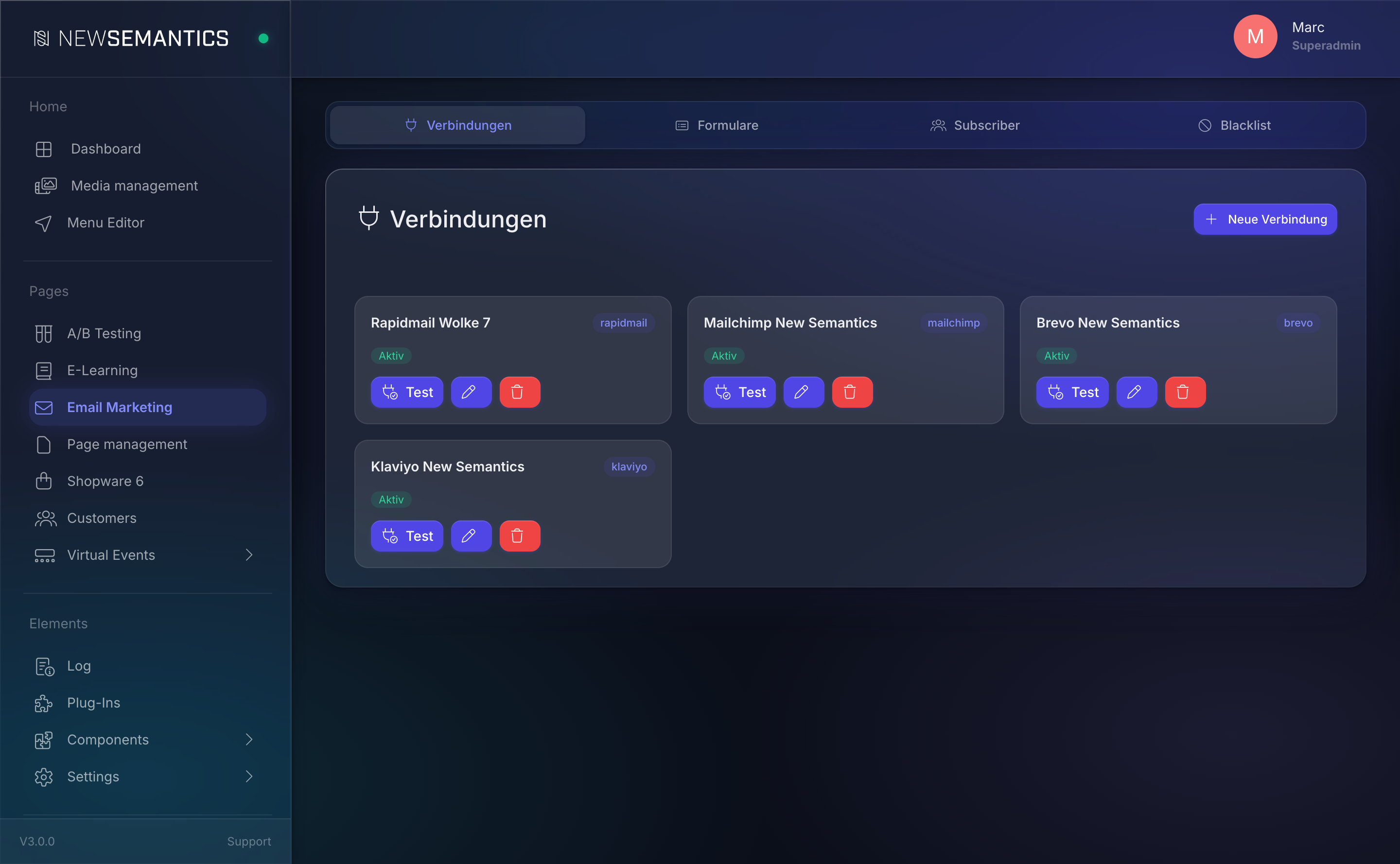
1. Provider-Verbindung anlegen
Klick auf dem Verbindungen-Tab auf Neue Verbindung. Das Modal fragt nach Name, Provider, API-Credentials und Aktiv-Flag.
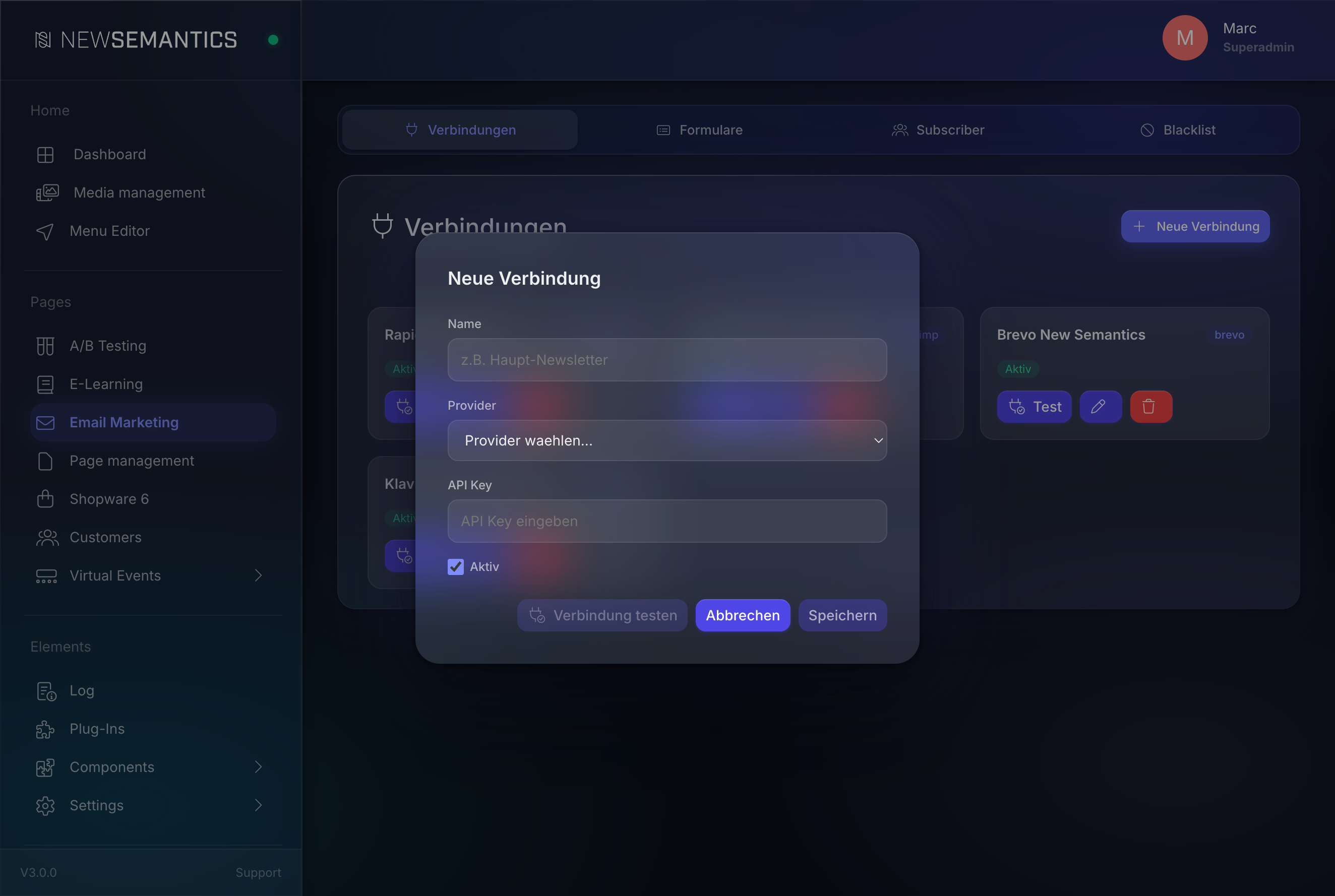
| Feld | Zweck |
|---|---|
| Name | Sprechendes Label, z.B. Haupt-Newsletter. |
| Provider | Mailchimp, Brevo, Rapidmail oder Klaviyo. |
| API Key | Der Key aus deinem Provider-Account. |
| API Secret | Nur Rapidmail. Die zweite Haelfte von Basic Auth. |
| Server Prefix | Nur Mailchimp. Das kurze Suffix nach dem Bindestrich im Key, z.B. us14 oder us21. |
| Aktiv | Verbindung aktiv. Haken entfernen pausiert ohne Loeschen. |
Der API-Key wird verschluesselt gespeichert
Keys werden mit AES-256-CBC in die Datenbank geschrieben. Das Backend zeigt den gespeicherten Key nie zurueck — lass das Feld API Key beim Editieren leer, um den bestehenden Wert zu behalten.
Wo die Credentials liegen
| Provider | Wo |
|---|---|
| Mailchimp | Profil → Extras → API keys. Der Key endet auf -us14 o.ae. — kopier den ganzen String. |
| Brevo | Profil → SMTP & API → API Keys v3. |
| Rapidmail | REST-API-Einstellungen — braucht API-User und API-Passwort. |
| Klaviyo | Account → Settings → API Keys → Private API Keys. Nutze einen Key mit lists:read und lists:write. |
2. Verbindung testen
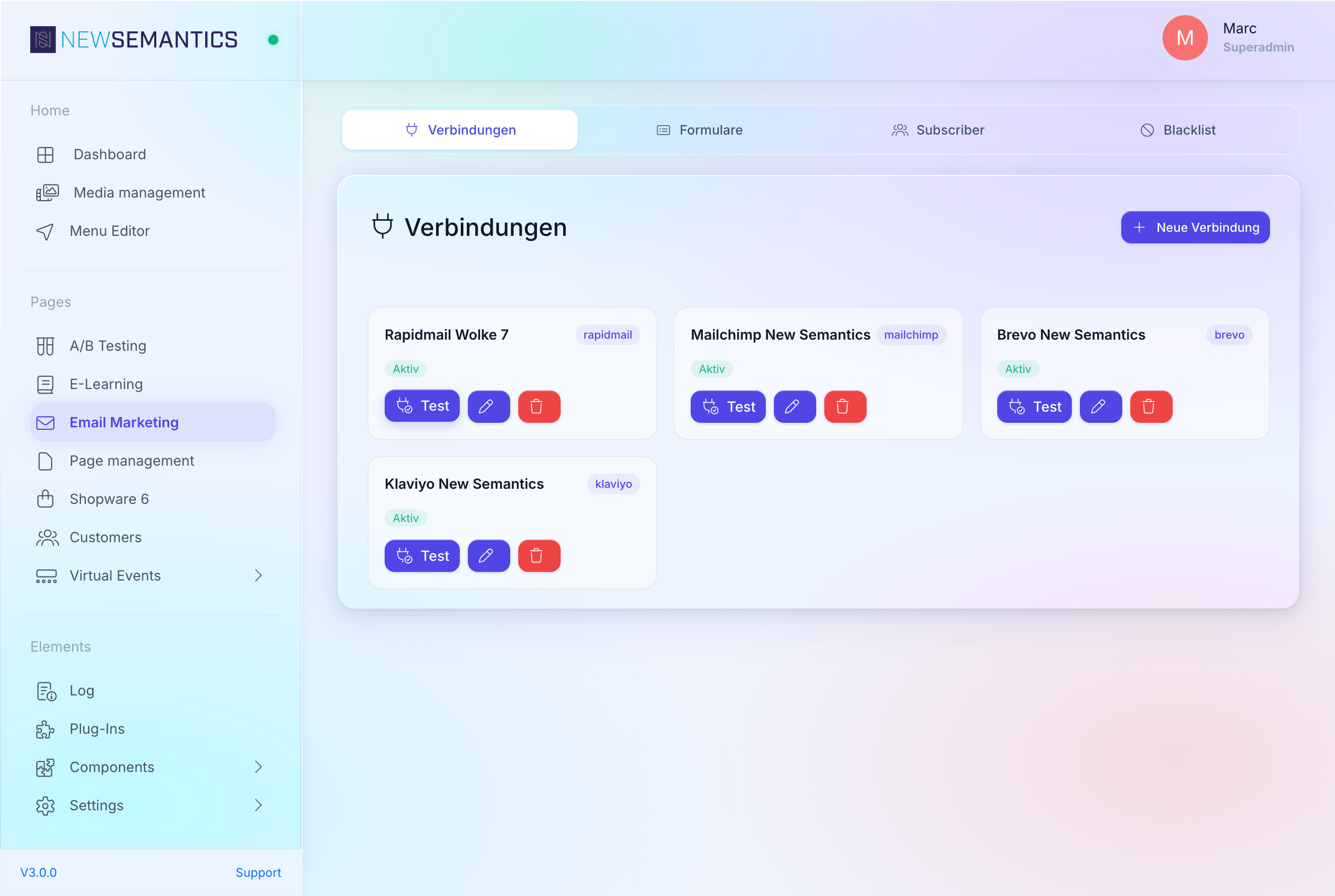
Klick unten im Modal Verbindung testen (vor oder nach dem Speichern). Eine Ergebniszeile zeigt ein gruenes Haeckchen bei Erfolg oder ein rotes Kreuz mit der Provider-Fehlermeldung.
Haeufige Ursachen bei Fehlschlag:
- Mailchimp — falscher oder fehlender Server Prefix.
- Brevo — der Key gehoert zu einem anderen Account (v2-Format ist deprecated).
- Rapidmail — User oder Passwort mit Leerzeichen am Ende kopiert.
- Klaviyo — dem Key fehlt der
lists:read-Scope.
Beheben und erneut testen. Klick Speichern, wenn der Test gruen ist.
3. Verbindung in einem Formular verwenden
Jedes Subscribe-Formular ist genau einer Verbindung zugeordnet. Beim Anlegen (siehe Formulare und Blacklist) waehlst du erst die Verbindung — dann fuellt sich das Listen-Dropdown live vom Provider.
Keine lokale Subscriber-Tabelle
Abonnenten werden beim Provider gespeichert. Der Subscriber-Tab liest sie ueber die API zurueck (bis zu 500 Eintraege pro Seite). Das CMS haelt nur das Consent-Log (em_consent_log) und die Blacklist.
4. Verbindung loeschen
Das Muell-Icon auf einer Verbindungs-Karte loescht sie. Formulare, die die geloeschte Verbindung nutzen, stoppen Anmeldungen — der oeffentliche Subscribe-Endpoint gibt einen Fehler zurueck, bis du das Formular umstellst.
Provider-Faehigkeiten
| Provider | Double-Opt-In | Custom-Felder | Hinweise |
|---|---|---|---|
| Mailchimp | Ja (ueber Provider-Einstellungen) | Merge Fields (FNAME, LNAME etc.) | |
| Brevo | Ja, braucht DOI Template ID im Formular | Attributes | |
| Rapidmail | Ja (send_activationmail) | Custom-Felder | |
| Klaviyo | Ja (per List-Settings in Klaviyo) | Profile Properties, JSON:API |
Haeufige Fehler
Das Listen-Dropdown im Formular-Builder ist leer. Die Verbindung hat ihren letzten API-Call nicht geschafft. Oeffne die Verbindung und klick Verbindung testen. Klappt der Test, oeffne den Formular-Builder erneut — die Listen laden bei Verbindungs-Wechsel neu.
Test ist gruen, aber Subscribes schlagen auf der oeffentlichen Seite fehl. Pruef den Blacklist-Tab — die Adresse koennte in der Sperrliste stehen. Die Blacklist wird vor dem Provider-Call geprueft.
Mailchimp meldet "Invalid resource" beim Subscribe. Einige Listen verlangen DSGVO-Consent-Felder. Aktiviere den GDPR-Modus der Liste in Mailchimp und passe den Consent-Text im Formular an.
Siehe auch
- Formulare und Blacklist — How-to
- Newsletter-Widget — wie das Formular eingebettet wird