
Shopware 6 Setup
Diese Seite fuehrt dich durch das Verbinden der newmeta-CMS mit einem Shopware-6-Shop. Danach spricht deine CMS mit Shopware ueber die Store API und die sieben Shopware-Widgets (plus das Offcanvas-Cart-Plugin) sind im Pagebuilder nutzbar.
Was du brauchst
- Einen laufenden Shopware-6-Shop (Admin-Zugang).
- Einen Sales Channel vom Typ "Storefront" in Shopware.
- Den Store-API-Access-Key dieses Sales Channels.
- Optional: eine Root-Kategorie-ID, falls du den Kategorienbaum auf einen Unterzweig begrenzen willst.
1. Sales Channel in Shopware waehlen oder anlegen
Im Shopware-Admin: Sales Channels → Storefront. Du kannst einen vorhandenen Storefront-Kanal nehmen oder einen eigenen fuer das Headless-Frontend anlegen.
Notiere zwei Werte:
- Sales Channel ID — steht in der URL, wenn du den Kanal bearbeitest.
- API access → Access key — der
SWSC…-String.
2. CMS-Shopware-6-Screen oeffnen
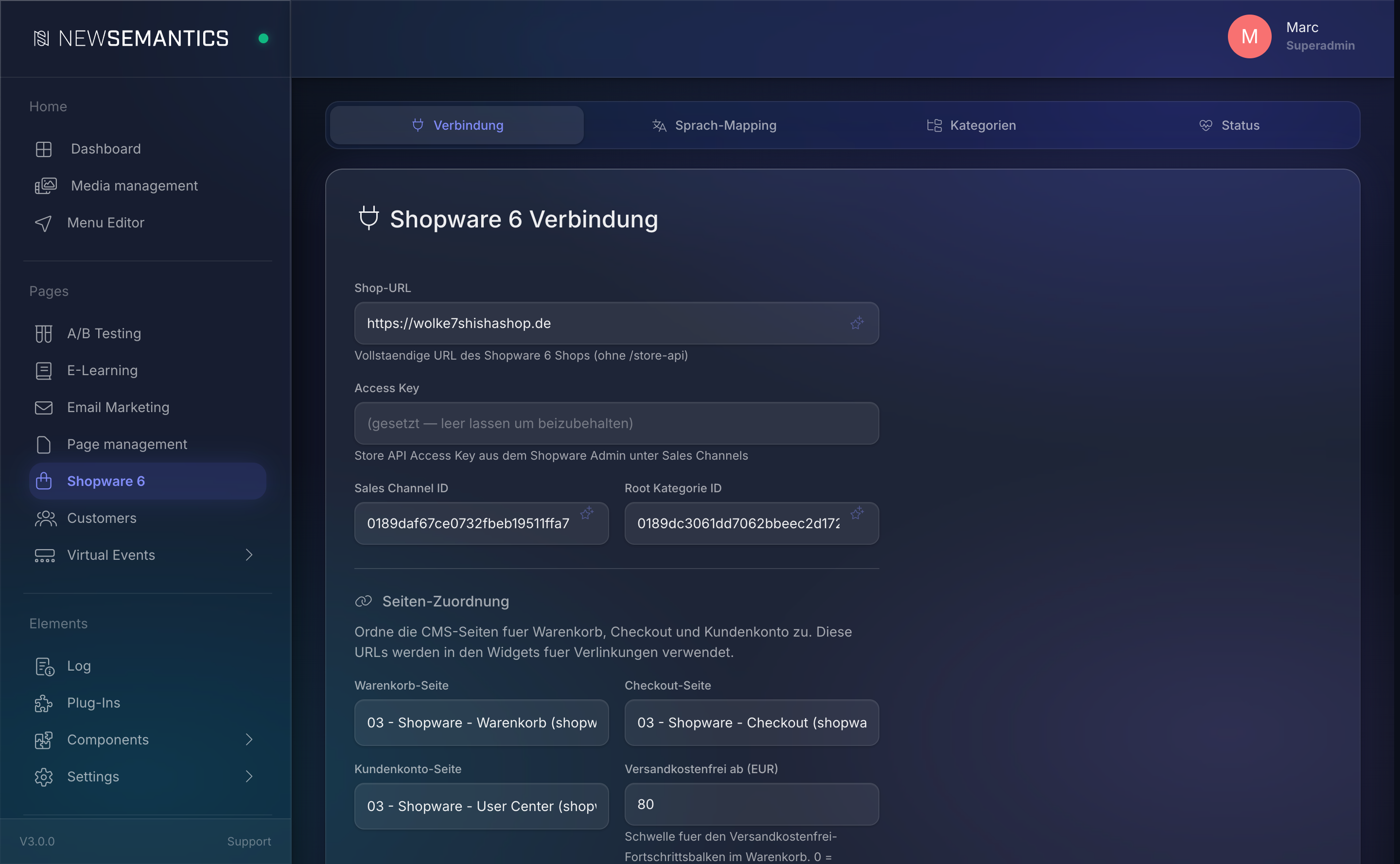
Klicke VOD / Shop → Shopware 6 in der Sidebar. Der Screen oeffnet im Tab Verbindung.
3. Verbindungsfelder ausfuellen
| Feld | Inhalt |
|---|---|
| Shop-URL | Vollstaendige URL deines Shopware-6-Shops, ohne /store-api. Z.B. https://shop.example.com. |
| Access Key | Der Store-API-Access-Key (SWSC…) des Sales Channels. |
| Sales Channel ID | Optional, aber empfohlen. Die UUID des Sales Channels. |
| Root Kategorie ID | Optional. Shopware-Hauptkategorie-ID, um den Sync zu begrenzen. Leer = ganzer Baum. |
Access-Key bleibt verschluesselt
Der Access-Key wird AES-256-CBC-verschluesselt in sw6_config gespeichert. Das Feld zeigt (gesetzt — leer lassen um beizubehalten) sobald gesetzt — fuer Aenderungen an anderen Feldern leer lassen, damit der bestehende Key erhalten bleibt.
4. CMS-Seiten fuer Warenkorb, Checkout, Kundenkonto zuordnen
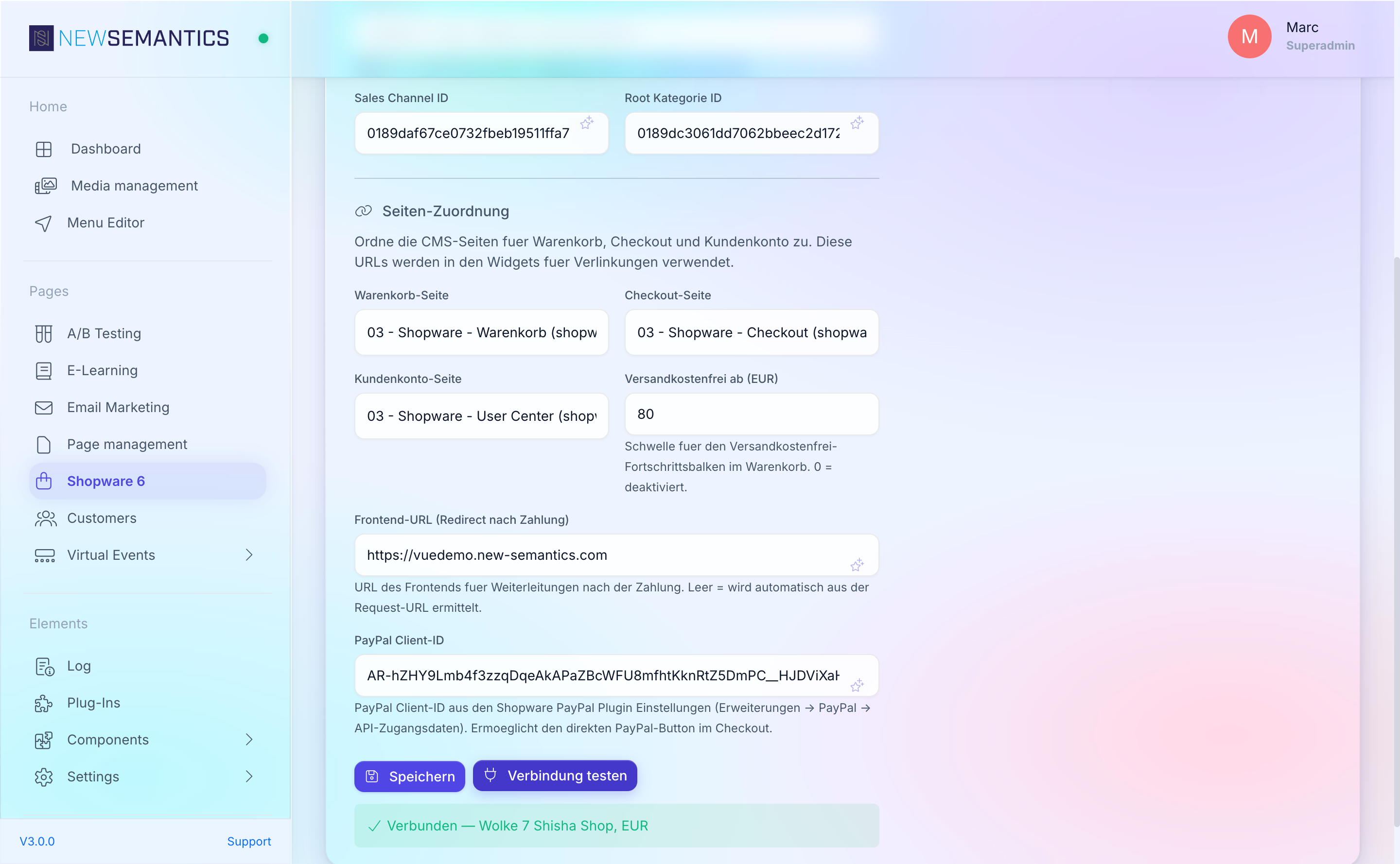
Der Abschnitt Seiten-Zuordnung verknuepft je eine CMS-Seite mit jedem Commerce-Flow. Die Shopware-Widgets nutzen diese URLs, wenn sie zum Warenkorb oder Checkout verlinken.
| Feld | Auswahl |
|---|---|
| Warenkorb-Seite | CMS-Seite mit dem Shopware Warenkorb-Widget. |
| Checkout-Seite | CMS-Seite mit dem Shopware Checkout-Widget. |
| Kundenkonto-Seite | CMS-Seite mit dem Shopware Kundenkonto-Widget. |
| Versandkostenfrei ab (EUR) | Schwelle fuer den Versandkostenfrei-Fortschrittsbalken im Warenkorb. 0 deaktiviert. |
Die Dropdowns zeigen nur Seiten mit URL-Rewrite in der aktuellen Admin-Sprache. Zuerst die drei Seiten (Warenkorb, Checkout, Konto) bauen, dann zu diesem Screen zurueckkehren.
5. Frontend-URL und PayPal-Client-ID
| Feld | Inhalt |
|---|---|
| Frontend-URL (Redirect nach Zahlung) | URL des newmeta-Frontends fuer Zahlungs-Redirects. Leer = automatisch aus dem Request ermitteln. |
| PayPal Client-ID | Optional. PayPal-Client-ID aus dem Shopware-PayPal-Plugin. Aktiviert den direkten PayPal-Button im Checkout (PayPal-JS-SDK). |
Woher die PayPal-Client-ID
Im Shopware-Admin: Erweiterungen → Meine Erweiterungen → PayPal → API-Zugangsdaten. Die Client-ID steht neben dem Secret.
6. Speichern
Klicke Speichern. Der Wert landet in sw6_config.
7. Verbindung testen
Klicke Verbindung testen. Der Button ruft /api/backend/shopware6?action=test_connection auf und zeigt:
- Gruenes Verbunden — [Sales Channel] (Sprache), Waehrung bei Erfolg.
- Rote Fehlermeldung bei Fehler.
Beim ersten gruenen Ergebnis weiter zu Sprach-Mapping.
Haeufige Fehler
Shopware nicht erreichbar
Schlaegt der Test mit "timeout" oder "connection refused" fehl:
- Tippfehler in der Shop-URL — sie muss mit
https://starten und darf nicht auf/store-apienden. - Dein Server erreicht den Shopware-Shop nicht (Firewall, DNS). Pruefe vom CMS-Server:
curl https://shop.example.com/store-api/context.
Ungueltiger Access-Key
Fehler mit HTTP 401: Der Access-Key ist falsch oder wurde in Shopware neu erzeugt. In Sales Channel → API access → Access key erneut kopieren und einfuegen.
Root-Kategorie leer
Leere Root Kategorie ID synchronisiert den ganzen Kategorienbaum inkl. technischer Root-Kategorien. Trage eine echte Navigations-Root ein, um den Sync fokussiert zu halten.
Was du gelernt hast
- Wie du den Shopware-Store-API-Access-Key aus einem Sales Channel liest.
- Wie du die CMS im Verbindungs-Tab an Shopware anbindest.
- Wie du CMS-Seiten fuer Warenkorb, Checkout und Konto zuordnest.
- Wie du die Verbindung mit Verbindung testen verifizierst.
Wie geht's weiter
- Sprach-Mapping — CMS-Sprachen an Shopware-Sprachen koppeln.
- Kategorien & Canonical — Kategorienbaum synchronisieren.
Siehe auch
- Shopware 6 — Ueberblick.
- Fehlerbehebung