
Menue-Eintraege bearbeiten
Jeder Eintrag im Menue-Editor ist einer von fuenf Typen: Page, Link, Anchor, Label oder Mega. Jeder Typ hat eigene Pflichtfelder. Diese Seite geht alle durch.
Voraussetzung: Du hast den Menue-Editor offen mit mindestens einem ausgewaehlten Eintrag. Falls nicht, lies zuerst die Menue-Editor-Uebersicht.
Die fuenf Eintrags-Typen
Waehl einen Eintrag im Struktur-Baum. Im Properties-Panel oben steht der Typ-Dropdown, der den Typ bestimmt.
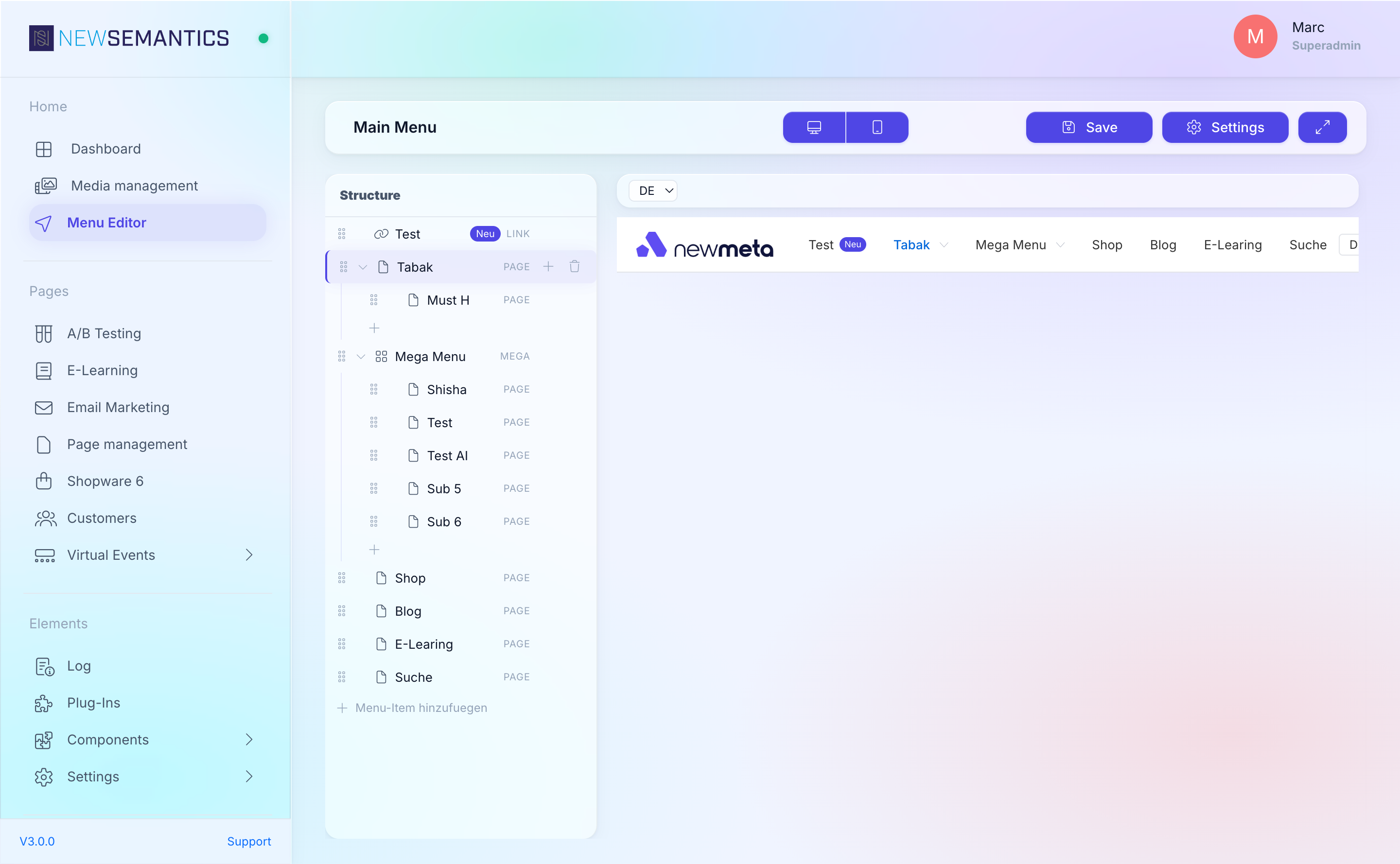
| Typ | Verlinkt auf | Typische Nutzung |
|---|---|---|
| Page | Eine interne Seite (ueber Identifier) | 95% der Navigationseintraege — z.B. "Ueber uns" auf /ueber-uns. |
| Link | Eine externe URL | Social-Links, externe Partnerseiten, PDFs auf anderen Servern. |
| Anchor | Ein Fragment auf der aktuellen Seite (#section) | Single-Page-Navigation zum Scrollen zu Abschnitten. |
| Label | Nichts — rendert als reiner Text | Abschnitts-Header in einem Untermenue, nicht klickbare Gruppen-Labels. |
| Mega | Breites mehrspaltiges Dropdown | Primaer-Navigation mit Bildern und gruppierten Children. Siehe Mega-Menue bauen. |
Page-Eintrag
Ein Page-Eintrag verlinkt auf eine interne Seite ueber ihren Identifier (den URL-Slug aus der Seitenverwaltung).
Felder:
- Label — der Text, der im Menue erscheint.
- Seiten-Identifier — Dropdown aller bestehenden Seiten. Waehl eine aus.
- Uebersetzungen: Label ist sprachspezifisch. Der Seiten-Identifier loest automatisch die korrekte Sprachvariante auf.
Link-Eintrag
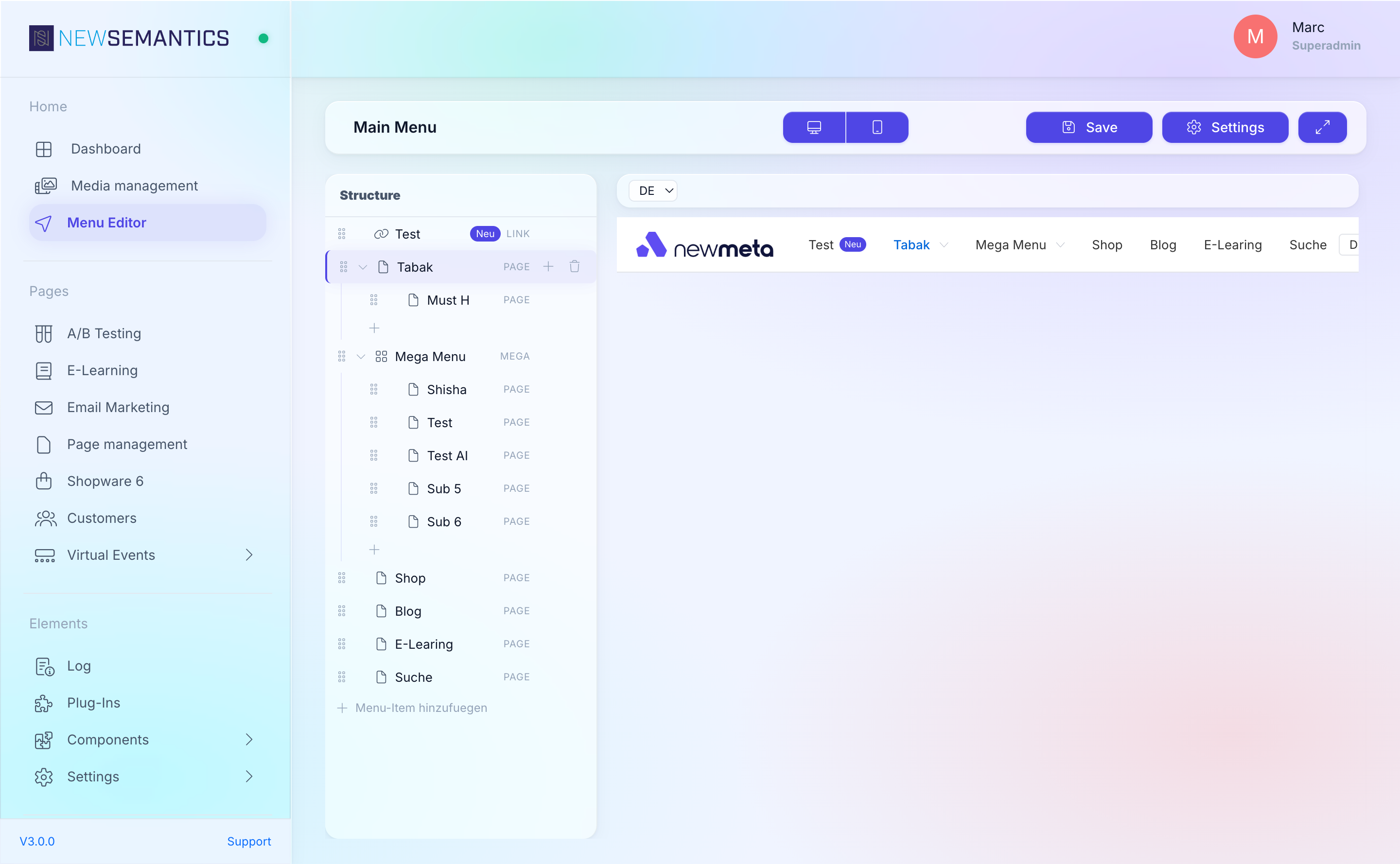
Ein Link-Eintrag verlinkt auf eine beliebige URL — auf deiner Domain, einer anderen Domain oder mailto: / tel:.
Felder:
- Label
- Link-URL — vollstaendige URL (z.B.
https://example.com,mailto:info@...,tel:+49...). - Ziel —
_self(im selben Tab oeffnen) oder_blank(neuer Tab). Externe Links setzen meist_blank.
Anchor-Eintrag
Ein Anchor-Eintrag scrollt zu einem Element auf der aktuellen Seite. Nutz das fuer One-Page-Layouts mit Sticky-Navigation.
Felder:
- Label
- Anker — die ID des Zielelements, ohne
#. Z.B.aboutfuer<section id="about">.
Anchors scrollen nur auf der aktuellen Seite
Klickst du einen Anchor-Eintrag auf einer Seite, die das Zielelement nicht enthaelt, laedt die aktuelle URL mit dem Fragment neu. Es wird nicht zu einer anderen Seite navigiert. Fuer seitenuebergreifende Spruenge nimm einen Link-Eintrag mit einer URL wie /pricing#details.
Label-Eintrag
Ein Label-Eintrag ist nicht klickbar. Er dient fuer:
- Abschnitts-Header in einem Untermenue.
- Reine Text-Dekorationen im Footer.
Felder:
- Label — das einzige Pflichtfeld.
Icons, Badges und Extras
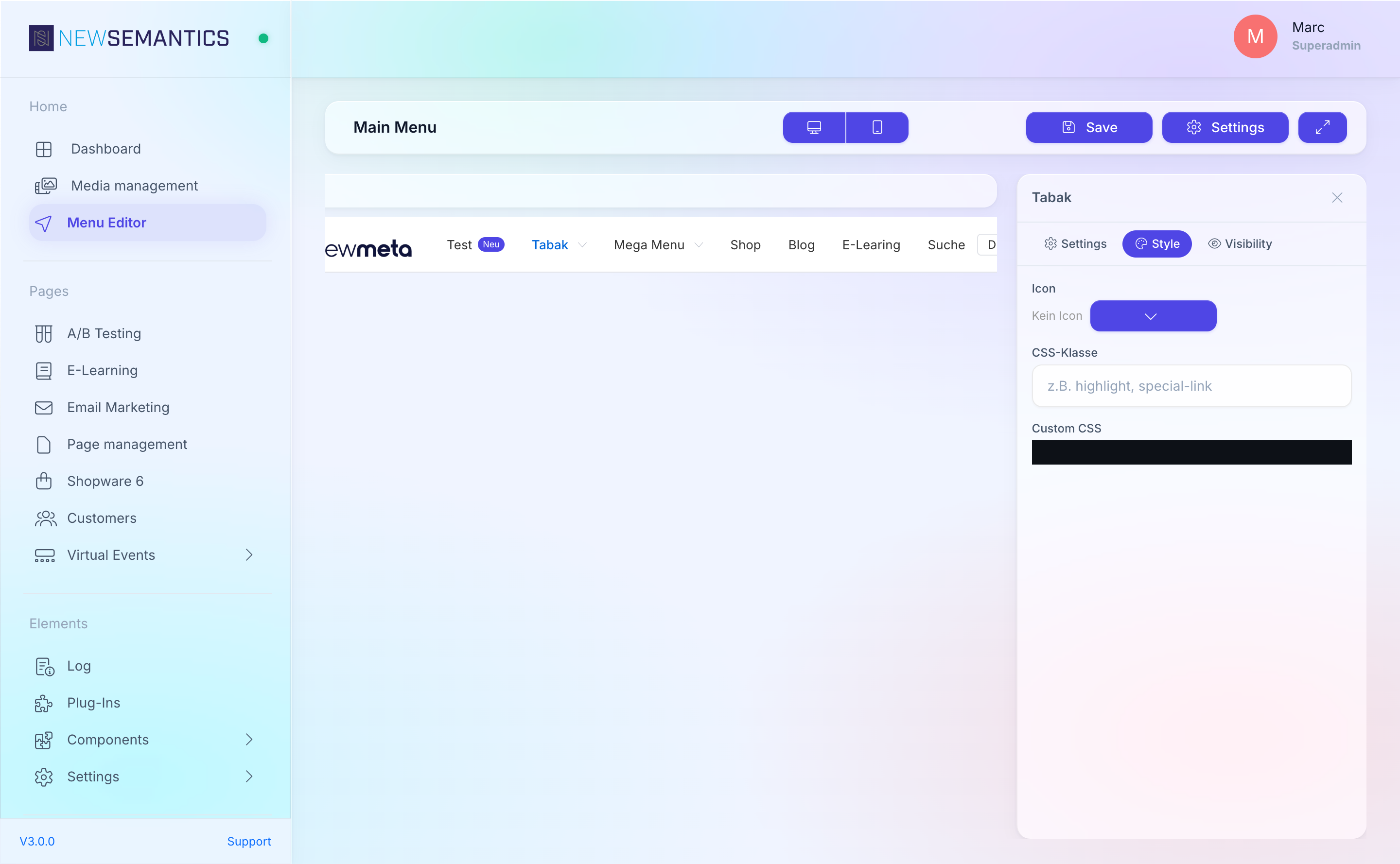
Jeder Eintrags-Typ unterstuetzt diese optionalen Felder:
| Feld | Wirkung |
|---|---|
| Icon | Font-Awesome-Icon neben dem Label. Waehl aus dem Icon-Picker. |
| Badge-Text | Kleines Badge neben dem Label (z.B. "NEU", "3"). Sprachspezifisch. |
| Badge-Farbe | Farbe des Badges (Preset oder eigenes HEX). |
| CSS-Klasse | Zusaetzliche CSS-Klasse am <li>-Element, fuer Custom-Styling. |
| Custom CSS | CodeMirror-Editor fuer Regeln pro Eintrag. |
| Bild | Bild neben dem Label (z.B. Flagge, Thumbnail). Oeffnet den Media Manager. |
Sichtbarkeitsregeln
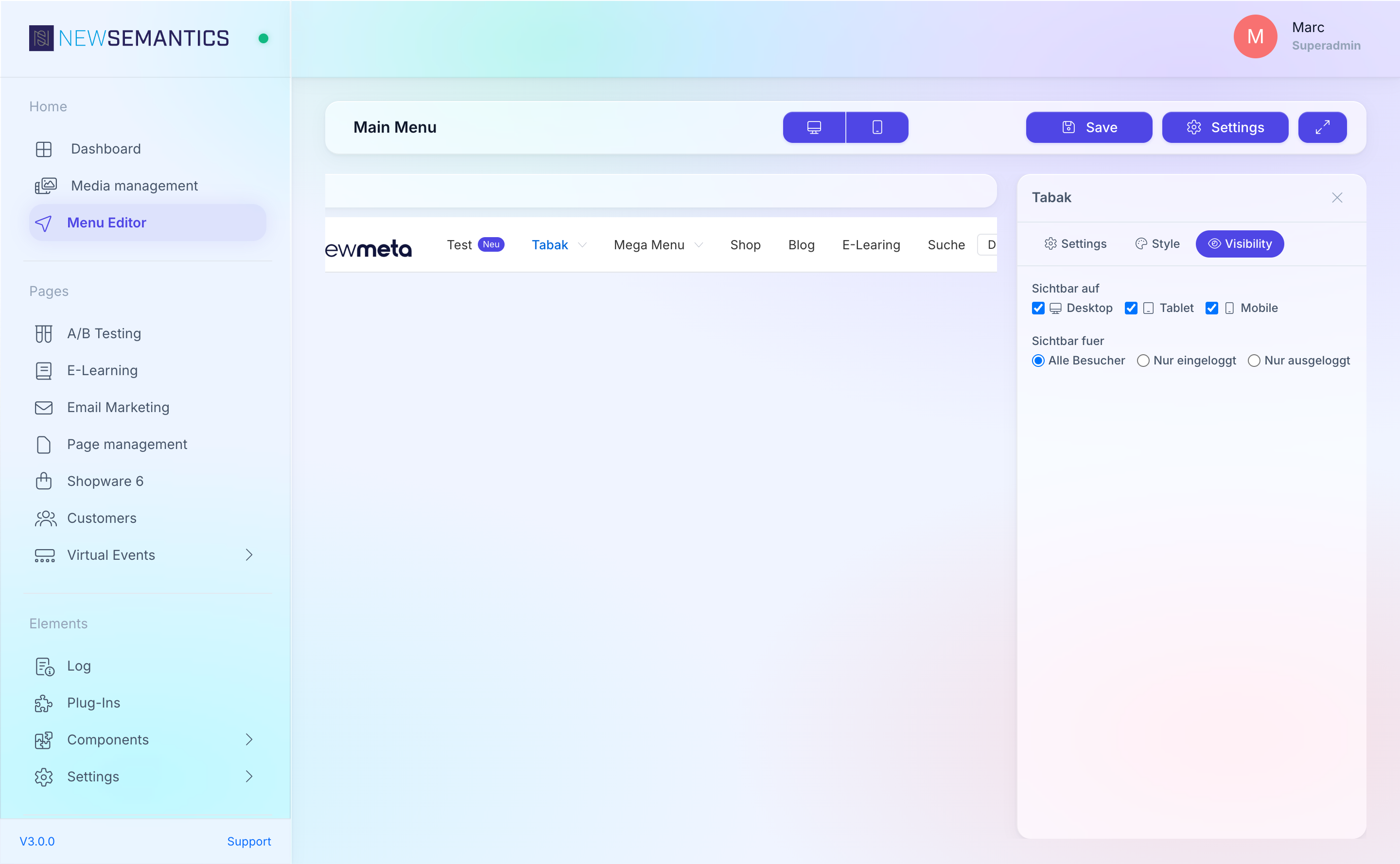
Jeder Eintrag hat einen Sichtbarkeit-Abschnitt mit zwei Achsen:
- Geraet — Desktop und / oder Mobile. Haek eines weg, um den Eintrag auf dieser Geraeteklasse zu verbergen.
- Login-Status — Immer, Nur eingeloggt, Nur ausgeloggt. Damit zeigst du z.B. "Anmelden" fuer anonyme Besucher und "Mein Konto" fuer eingeloggte.
Duplizieren, Loeschen, Umsortieren
- Duplizieren: Rechtsklick auf den Eintrag im Struktur-Baum, Duplizieren waehlen. Das Duplikat landet direkt unter dem Original.
- Löschen: Rechtsklick, Löschen. Einmal bestaetigen.
- Umsortieren: Zieh den Eintrag an eine neue Position. Auf einen anderen fallenlassen verschachtelt ihn als Child.
Siehe auch
- Menue-Editor — Uebersicht
- Mega-Menue bauen
- Seiten & Pagebuilder — die Page-Identifier, auf die Page-Eintraege verlinken.