
Seiten & Pagebuilder
Der Pagebuilder ist der visuelle Editor, mit dem du jede oeffentliche Seite deiner Website baust — Startseite, Landingpages, Produktdetails, Blog-Uebersicht, Checkout. Du komponierst Layouts aus Rows (Zeilen), Columns (Spalten) und Widgets, ohne Code zu schreiben.
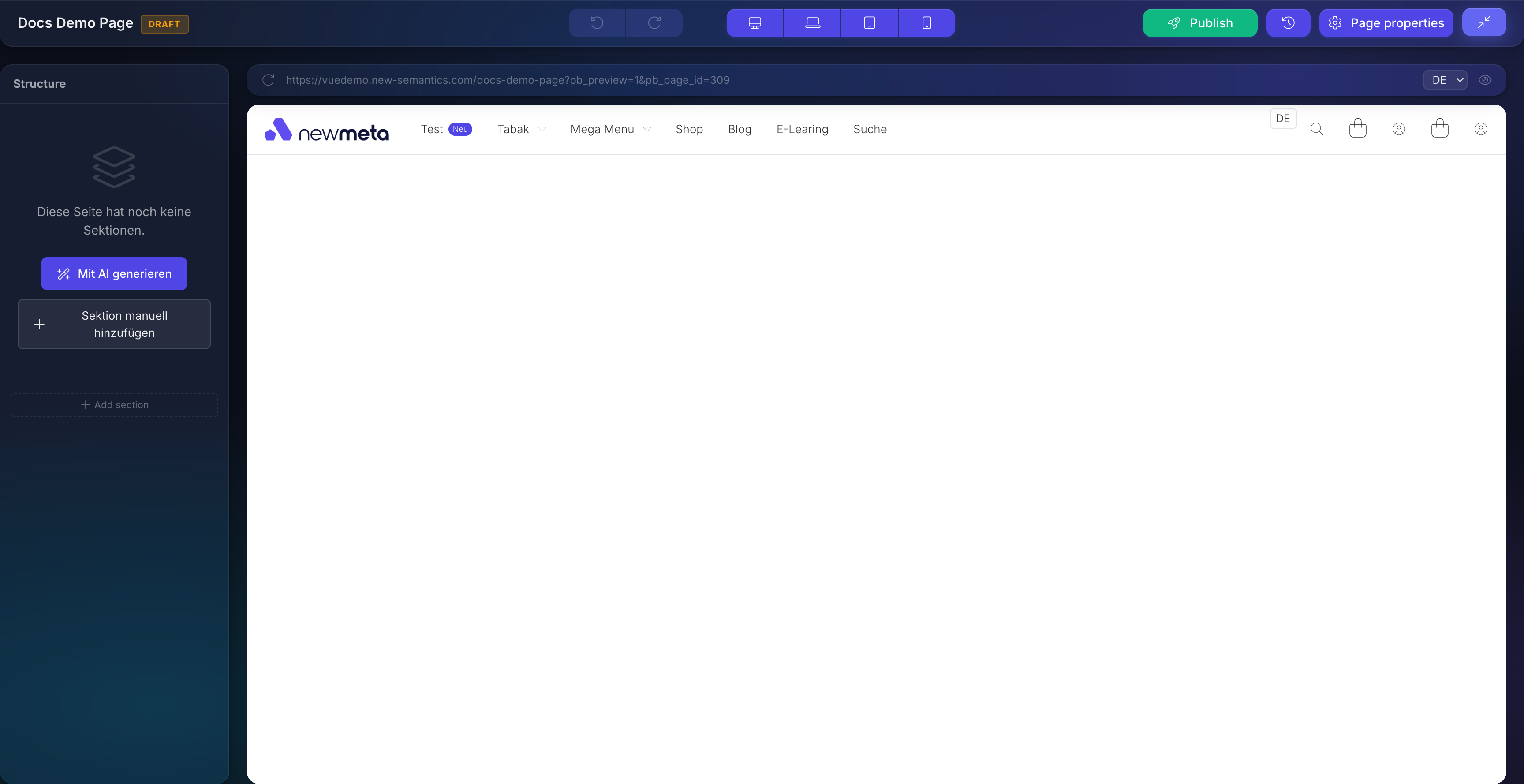
Aufbau einer Seite
Eine Seite ist ein Stapel aus Rows. Jede Row enthaelt eine oder mehrere Columns. Jede Column enthaelt eines oder mehrere Widgets.
Seite
├── Row (horizontales Band)
│   ├── Column (vertikale Unterteilung)
│   │   └── Widget (Text, Bild, Button, ...)
│   └── Column
│       └── Widget
└── Row
    └── Column
        └── Widget
Mehr dazu in den Grundbegriffen.
Die drei Bereiche
Jeder Pagebuilder-Screen hat drei Bereiche:
- Struktur-Baum (links) — Baumansicht deiner Rows, Columns und Widgets. Hier waehlst, sortierst, duplizierst, kopierst und fuegst du Elemente ein.
- Live-Vorschau (Mitte) — die Seite genau so, wie Besucher sie sehen. Die Vorschau schaltet zwischen Desktop, Laptop, Tablet und Mobile um.
- Properties-Panel (rechts) — Einstellungen des aktuell gewaehlten Elements. Tabs: Einstellungen, Animationen.
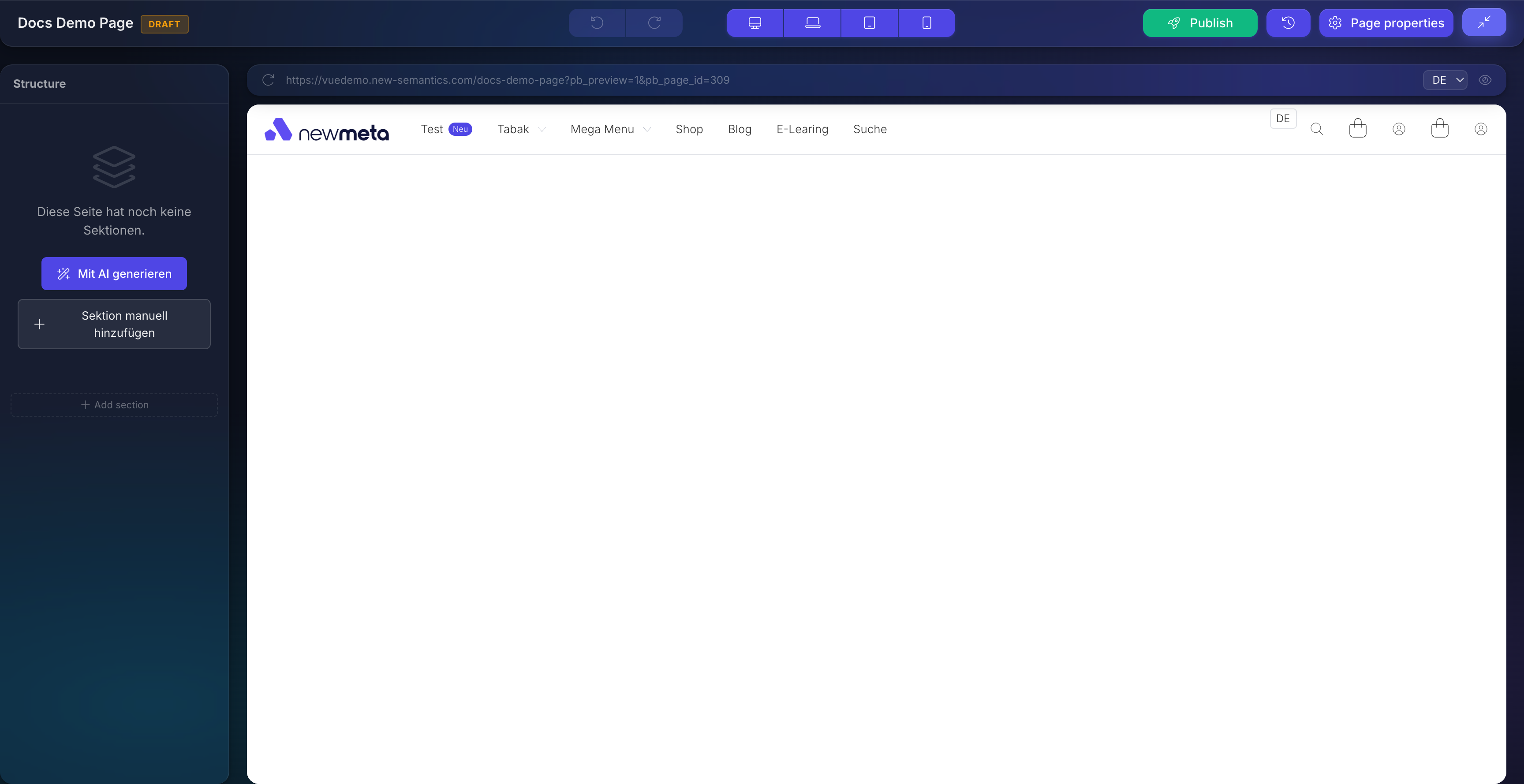
Die Top-Bar
Die Top-Bar enthaelt seitenweite Aktionen:
- Speichern — speichert deinen aktuellen Entwurf.
- Veröffentlichen — oeffnet den Veroeffentlichen-Dialog (sofort oder geplant).
- Versionen — oeffnet die Versionshistorie mit Wiederherstellen-Funktion.
- Seiten-Einstellungen — oeffnet das Seiteneigenschaften-Modal (Titel, URL, SEO, Sprachvarianten).
- Breakpoint-Umschalter — Desktop, Laptop, Tablet, Mobile.
- DRAFT / SCHEDULED Badges — zeigen den aktuellen Status an.
Speicher-Verhalten
Aenderungen im Properties-Panel werden erst beim Klick auf Speichern in diesem Panel wirksam. Seitenweite Aenderungen (Section hinzufuegen, Widget loeschen, umsortieren) speichern automatisch als Entwurf und veraendern die Live-Seite nicht.
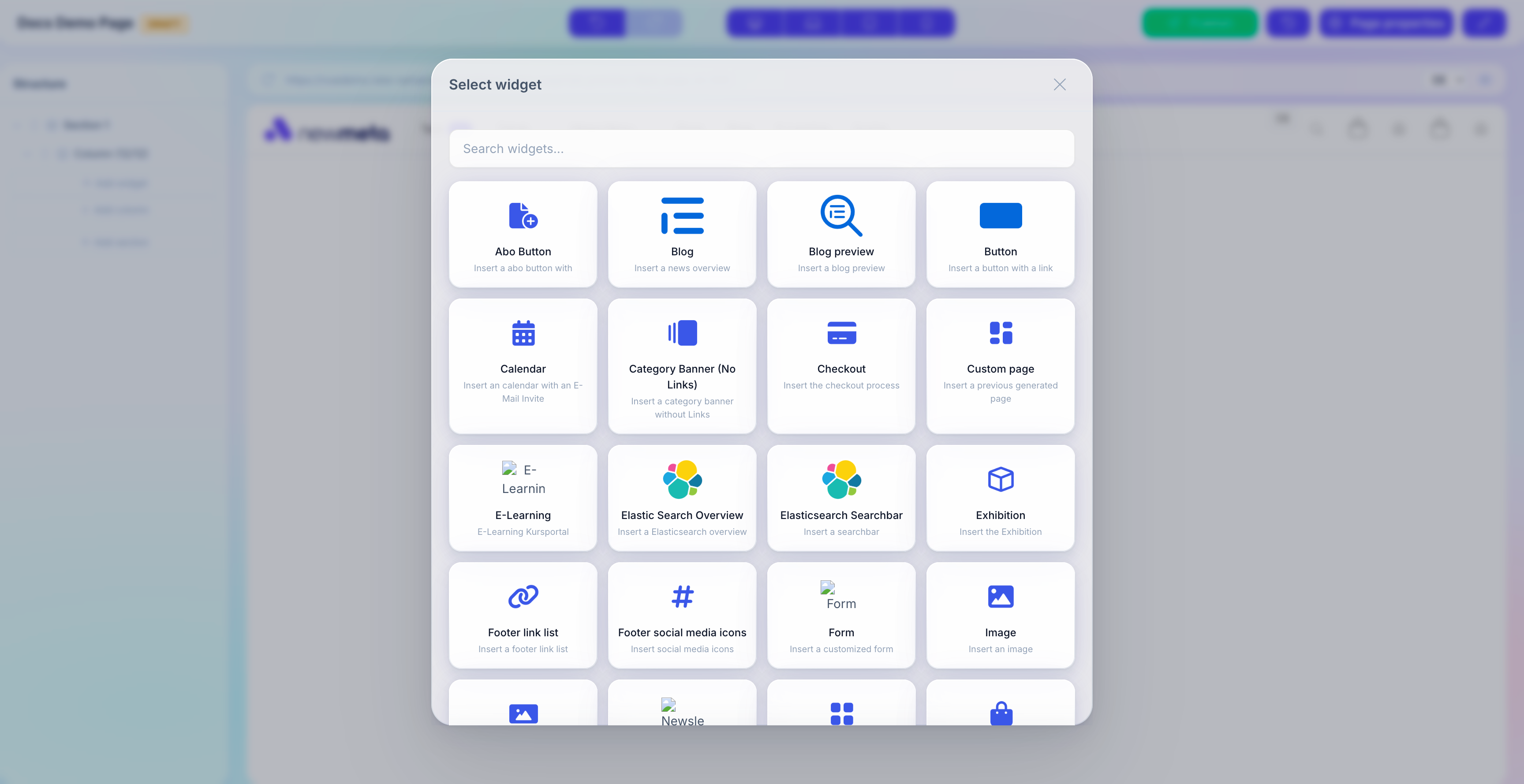
Der Widget-Picker
Wenn du ein Widget hinzufuegst, oeffnet sich das Widget-Picker-Modal. Widgets sind nach Kategorien gruppiert (Text, Medien, Formulare, Commerce, …) und durchsuchbar.
Entwurf und Veroeffentlicht
Jede Seite hat zwei Zustaende. Der Entwurf ist das, was du im Pagebuilder siehst. Die Veroeffentlichte Version ist das, was Besucher sehen. Aenderungen gehen erst live, wenn du auf Veröffentlichen klickst.
Du kannst die Veroeffentlichung fuer ein spaeteres Datum planen, und du kannst jede frueher veroeffentlichte Version aus Versionen wiederherstellen.
Mehr dazu in Entwuerfe, Veroeffentlichen, Versionen.
Siehe auch
- Erste Seite anlegen — gefuehrter Einstieg.
- Widgets platzieren und konfigurieren — Widget-Katalog und Einstellungen.
- Rows, Columns und responsives Layout — Struktur und Breakpoints.
- Entwuerfe, Veroeffentlichen, Versionen — Zustandsmodell und Scheduling.
- Grundbegriffe — was Rows, Columns und Widgets bedeuten.
- Backend-Rundgang — allgemeiner Admin-Aufbau.
- Menue-Editor — wie du deine Seite ins Hauptmenue aufnimmst.