
Blog-Artikel erstellen und bearbeiten
Schreib einen neuen Blog-Artikel mit Titel, Text, Bild, Kategorie und SEO-Metadaten — oder bearbeite einen bestehenden.
Voraussetzung: Du hast mindestens eine Blog-Kategorie angelegt. Falls nicht, lies zuerst Blog-Kategorien verwalten.
Neuen Artikel erstellen
- Klick in der Seitenleiste auf News.
- Klick oben rechts auf Neuer Eintrag.
- Fuell die Felder im Modal aus (siehe unten).
- Klick auf Speichern.
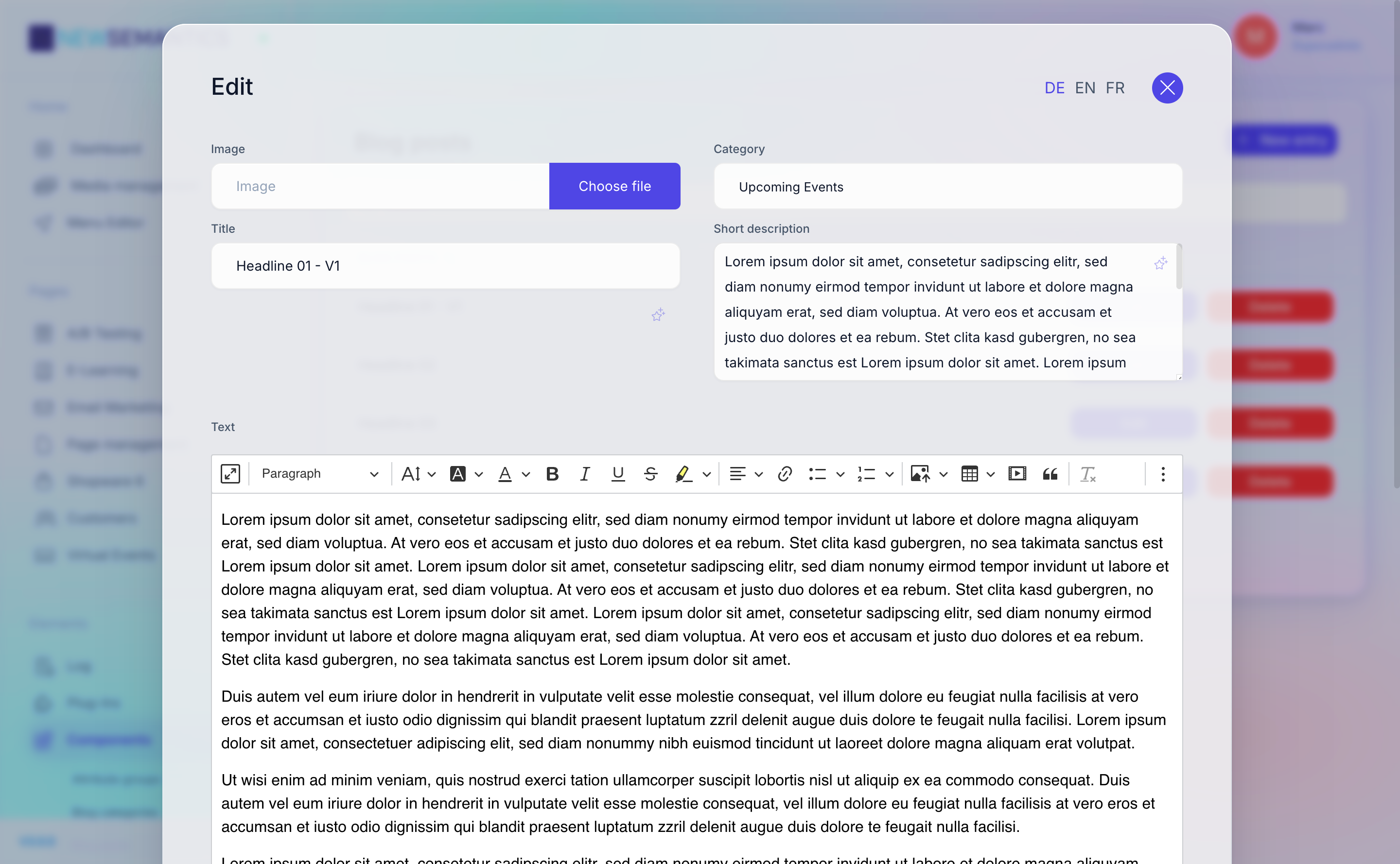
Die Felder
| Feld | Pflicht | Zweck |
|---|---|---|
| Bild | ja | Hero-Bild des Artikels. Oeffnet den Media Manager. |
| Kategorie | ja | Dropdown aus News Kategorien. |
| Titel | ja | Der Artikel-Titel, wird auch als <h1> verwendet. |
| Kurzbeschreibung | ja | 1–2 Saetze als Teaser fuer die Uebersichtsliste und die OpenGraph-Share-Card. |
| Text | ja | Haupt-Fliesstext, editiert im CKEditor. Unterstuetzt Ueberschriften, Listen, Links, Bilder, Embeds. |
| URL-Rewrite | ja | URL-Slug. Kleinbuchstaben, Bindestriche, keine Umlaute. Veroeffentlichte URL ist /news/<slug>. |
| Meta-Tags | optional | Kommagetrennte SEO-Keywords. |
| Meta-Description | optional | SEO-Meta-Description (≤160 Zeichen). Faellt auf Kurzbeschreibung zurueck, wenn leer. |
Rich-Text-Formatierung
Die CKEditor-Toolbar bietet Ueberschriften (H2, H3), fett, kursiv, Listen, Links und den Media Manager fuer Inline-Bilder. Verzichte auf H1 im Body — das CMS setzt das H1 aus dem Artikel-Titel.
Bestehenden Artikel bearbeiten
- Klick in der News-Liste in der Zeile des Artikels auf Bearbeiten (Stift).
- Aender beliebige Felder.
- Klick auf Speichern.
Sprachvarianten verwalten
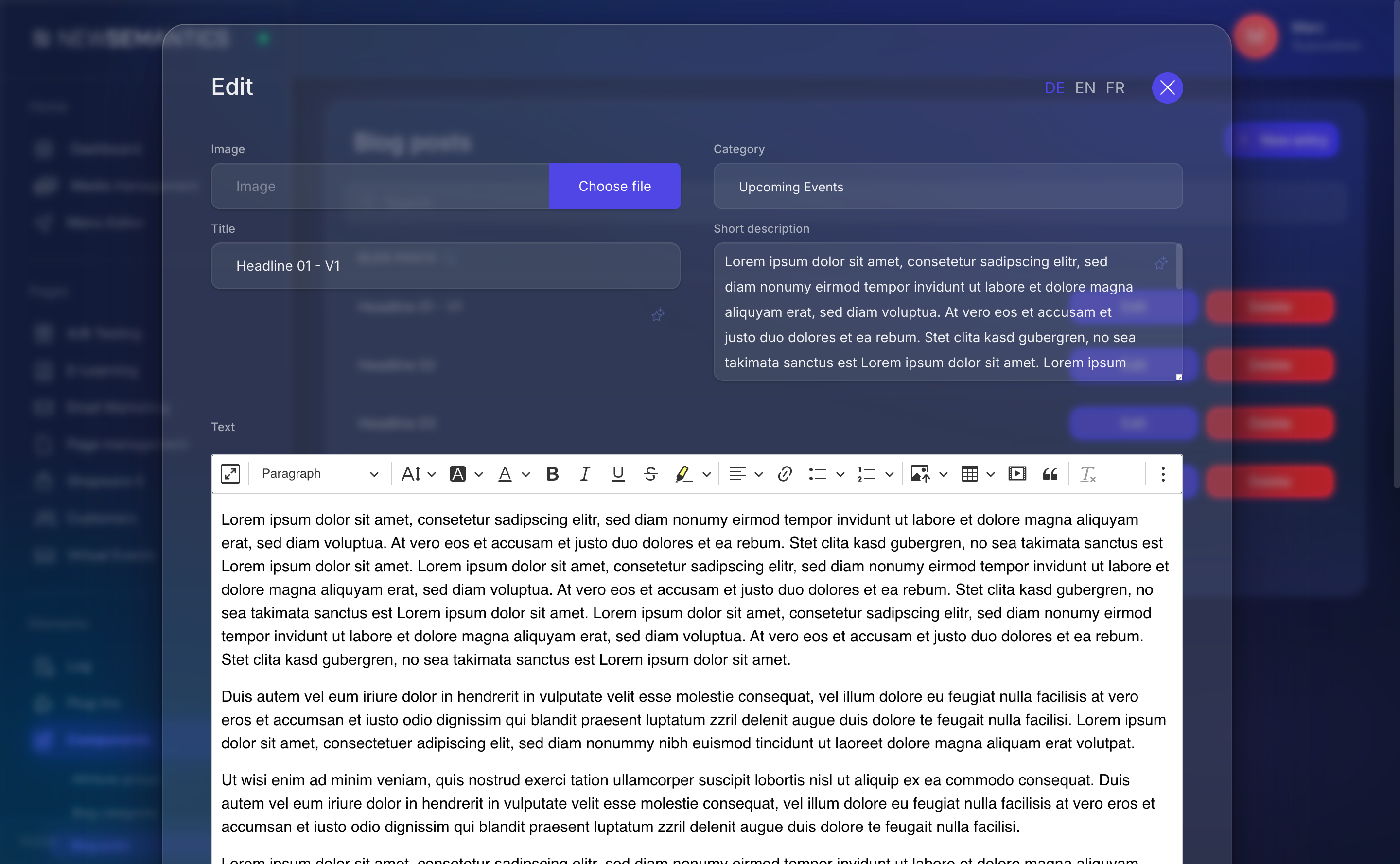
Das Bearbeiten-Modal hat oben eine Sprach-Tab-Leiste. Klick eine Sprache an, um zu wechseln. Jedes sprachspezifische Feld (Titel, Text, Slug, Meta) kann pro Sprache anders sein.
Neue Sprache startet leer
Wenn du einen Sprach-Tab anklickst, der noch keinen Inhalt hat, sind die Felder leer. Fuell sie aus und klick auf Speichern, um die Uebersetzung anzulegen.
Bild und Kategorie gelten sprachuebergreifend — die waehlst du nur einmal.
Veroeffentlichungsdatum setzen
Artikel nehmen standardmaessig den Erstellungszeitpunkt. Wenn du vor- oder zurueckdatieren willst, oeffne die News-Liste, klick Bearbeiten, scroll zu Published at (falls sichtbar) und setz den Zeitstempel.
Wo das Datum erscheint
Das Veroeffentlichungsdatum steuert die Sortierung in der Uebersicht und das <time>-Element auf der Artikel-Seite. Es versteckt keinen Artikel in Vergangenheit oder Zukunft — Artikel sind live, sobald sie gespeichert werden.
Artikel loeschen
In der News-Liste auf den roten Löschen-Button der Zeile klicken. Einmal bestaetigen.
Loeschen ist endgueltig
Es gibt keinen Papierkorb. Wenn du unsicher bist, schieb den Artikel in eine "versteckte" Kategorie, die du nicht renderst, statt zu loeschen.
Artikel duplizieren
Aktuell gibt es keinen Duplizieren-Button fuer Blog-Artikel. Workaround: Artikel oeffnen, Text-Feld in die Zwischenablage kopieren, neuen Artikel anlegen, einfuegen.
Siehe auch
- Blog — Uebersicht — wie das Modul sich einfuegt.
- Blog-Kategorien verwalten
- Media Manager — Artikelbilder hochladen.
- Widgets platzieren und konfigurieren — die Blog- und Blog-Vorschau-Widgets.