
Menue-Editor
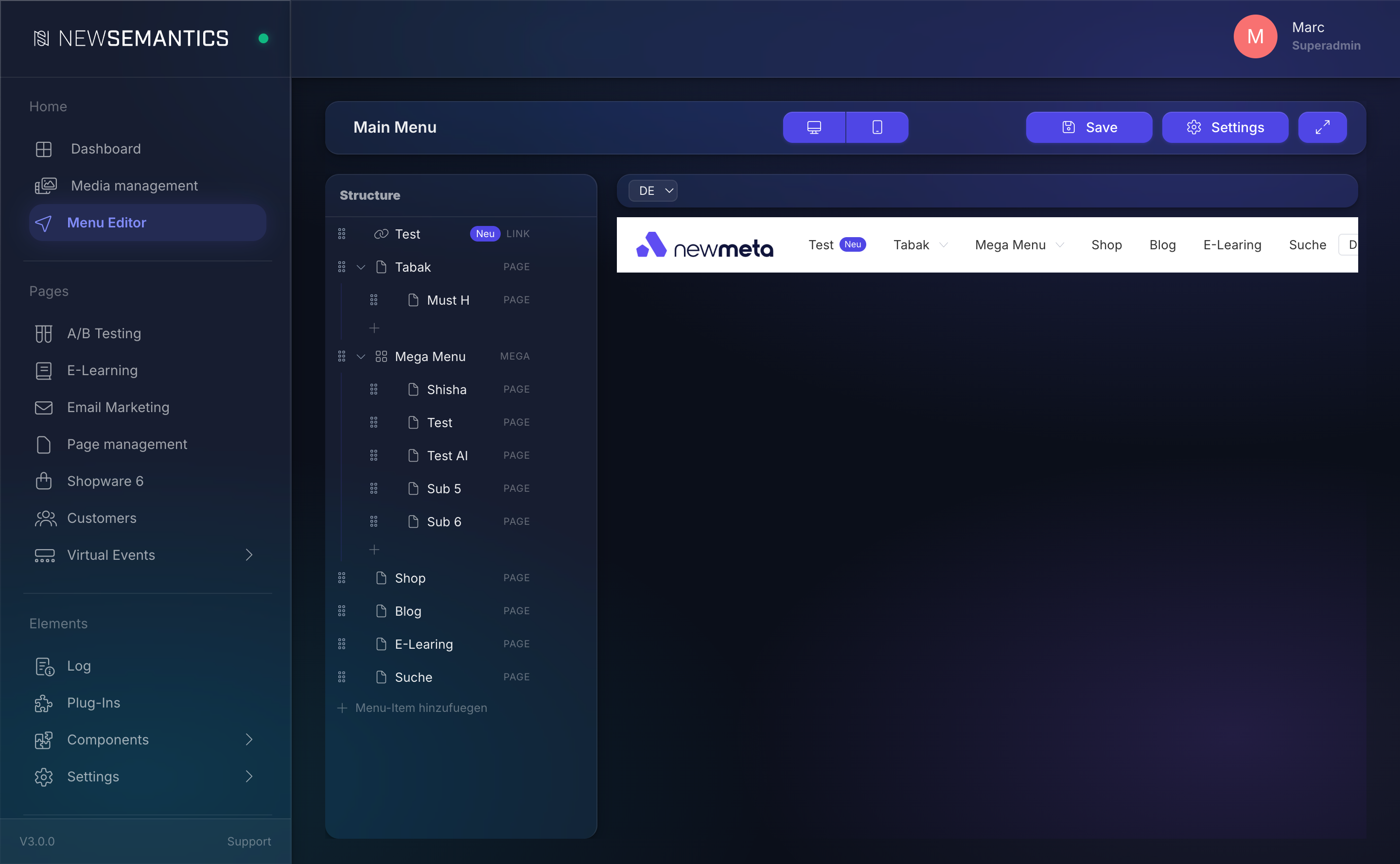
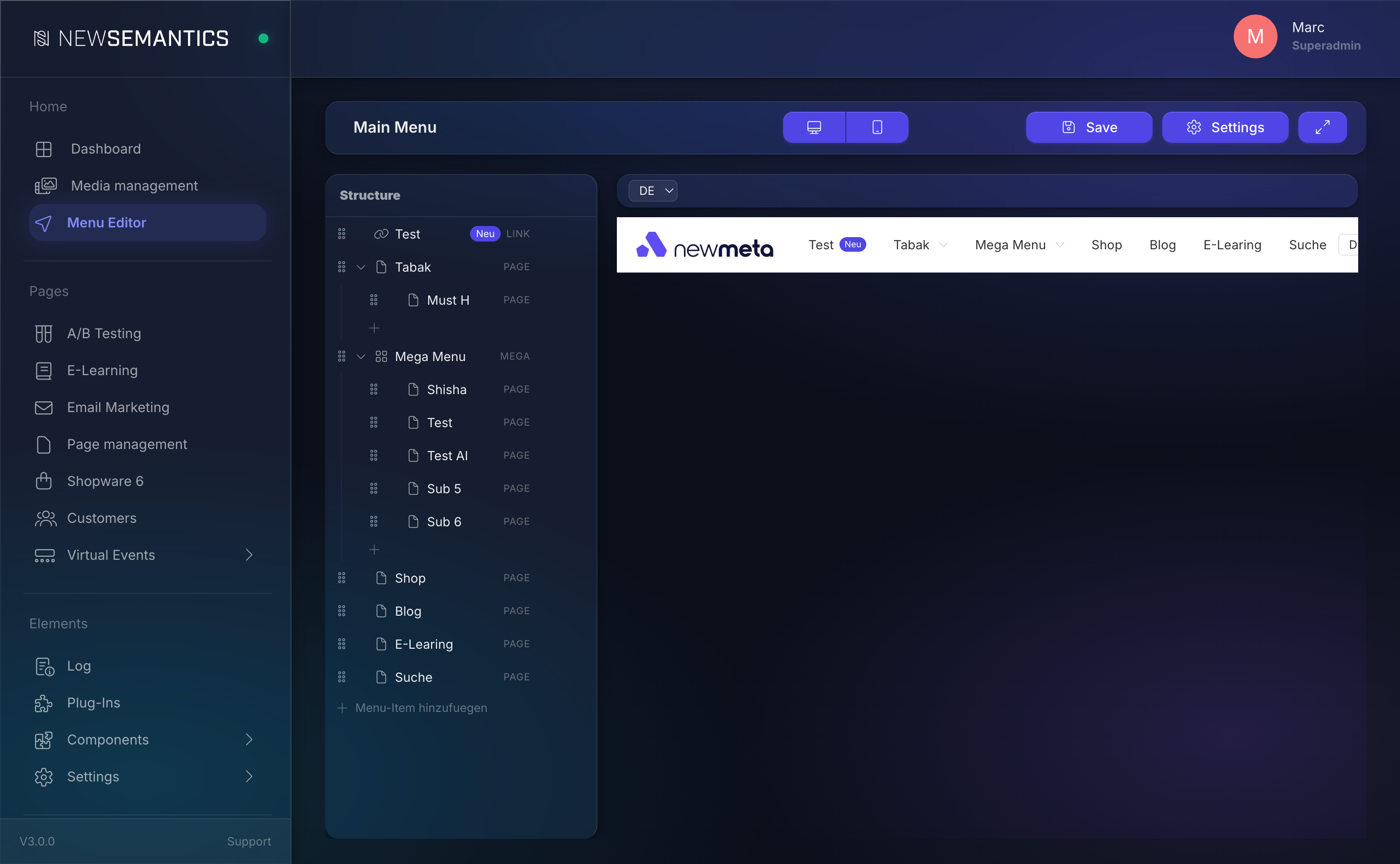
Im Menue-Editor baust du die Hauptnavigation, Footer-Links, Seitenmenues — jede strukturierte Link-Liste, die dein Frontend rendert. Er nutzt ein Drei-Bereich-Layout aehnlich dem Pagebuilder und unterstuetzt Drag-and-Drop-Sortierung, Icons pro Eintrag, Badges, Sichtbarkeitsregeln und Mega-Menues.
Wo du es findest
Klick in der Seitenleiste auf Menue-Editor. Der Editor laedt das zuletzt bearbeitete Menue. Wenn noch keines existiert, oeffnet er eine leere Struktur.
Die drei Bereiche
- Struktur-Baum (links) — die Menue-Eintraege in hierarchischer Reihenfolge. Zieh zum Umsortieren, verschachtel zu Untermenues, klick zum Auswaehlen.
- Live-Vorschau (Mitte) — das Menue so gerendert, wie es im Frontend erscheint. Wechsle zwischen Desktop und Mobile ueber die Breakpoint-Icons in der Top-Bar.
- Properties-Panel (rechts) — Einstellungen fuer den aktuell gewaehlten Eintrag. Feld-Details in Menue-Eintraege.
Die Top-Bar
- Menue-Name-Feld — benenne das aktuelle Menue um, indem du tippst und Enter drueckst.
- Breakpoint-Umschalter — Desktop- und Mobile-Vorschau.
- Speichern — speichert die aktuelle Struktur.
- Einstellungen — oeffnet das Menue-Einstellungen-Modal (Slug, in welcher Frontend-Region das Menue erscheint).
- Vollbild-Umschalter — weitet den Editor auf den vollen Viewport aus.
Speichern ist manuell
Aenderungen sind erst nach Klick auf Speichern persistiert. Wenn du die Seite ohne Speichern verlaesst, fragt ein Warn-Dialog.
Mehrere Menues
Eine Website braucht oft mehrere Menues — Hauptnavigation, Footer, Mobile-Bottom-Bar. Der Menue-Editor unterstuetzt beliebig viele Menues. Du waehlst das zu bearbeitende ueber das Menue-Einstellungen-Modal oder den Menue-Umschalter in der Top-Bar.
Wie du ein Menue baust
- Starte auf einem leeren Menue oder dem, das du erweitern willst.
- Klick oben im Struktur-Baum auf Menüpunkt hinzufügen.
- Im Properties-Panel waehlst du den Eintrags-Typ (Page, Link, Anchor, Label, Mega) und fuellst die Pflichtfelder aus.
- Zieh Eintraege im Baum zum Umsortieren. Lass einen Eintrag auf einen anderen fallen, um ihn als Child zu verschachteln.
- Klick auf Speichern, wenn du fertig bist.
Sprachen
Jeder Menue-Eintrag hat eine Sprach-Tab-Leiste im Properties-Panel. Die Felder Label, Link-URL, Seiten-Identifier, Badge-Text und Bild uebersetzen pro Sprache. Eintrags-Typ, Icon, CSS-Klassen und Sichtbarkeitsregeln gelten sprachuebergreifend.
Siehe auch
- Menue-Eintraege bearbeiten (Page, Link, Anchor, Label, Mega) — jeden Typ konfigurieren.
- Mega-Menue bauen — mehrspaltige Dropdowns mit Bildern.
- Seiten & Pagebuilder — die Seiten-Ziele, die du aus Menue-Eintraegen verlinkst.
- Backend-Rundgang — wo der Menue-Editor in der Seitenleiste liegt.
- Design-Tokens — die Tokens, die das Menue im Frontend stylen.