
Backend-Rundgang
Ein 5-Minuten-Rundgang durch den newmeta-Admin. Du lernst, wo alles liegt und wie du schnell navigierst.
Was du brauchst
- Ein Admin-Zugang fuer
/admin/. - Einen modernen Browser (Chrome, Firefox, Safari, Edge).
Schritt 1 — Einloggen und aufs Dashboard
Nach dem Login landest du auf dem Dashboard. Es gibt einen schnellen Statusueberblick und die seitliche Navigation.
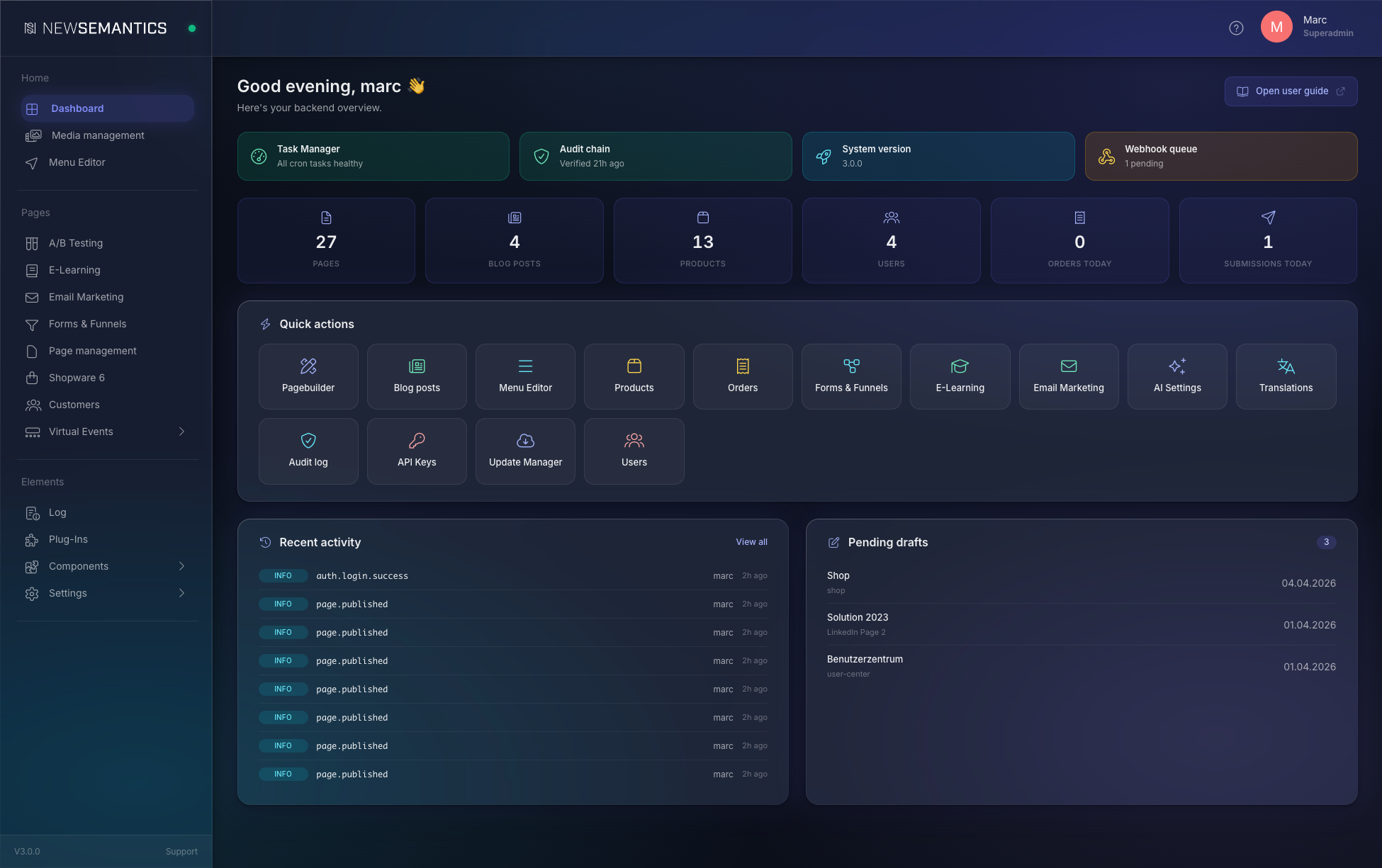
Drei Bereiche praegen jede Seite:
- Top-Bar — dein Benutzermenue, Sprachwechsler, Light/Dark-Umschalter, Logout.
- Seitenleiste — alle Module, gruppiert nach Zweck (Home, Seiten, Komponenten, Einstellungen, …).
- Hauptbereich — der Inhalt des aktuellen Moduls.
Schritt 2 — Module ueber die Seitenleiste wechseln
Die Seitenleiste ist in Abschnitte unterteilt, die deinen Arbeitsfluss abbilden:
- Home — Dashboard, Menue-Editor.
- Seiten — alles rund um oeffentliche Inhalte (A/B-Testing, E-Learning, Email Marketing, Seitenverwaltung, Kunden, Shopware 6).
- Virtuelle Events — Ausstellungen und Event-Inhalte.
- Elemente — Logs, Plug-Ins.
- Komponenten — wiederverwendbare Bausteine: Attribute, Blog-Kategorien, Produkte, Formulare, Uebersetzungen.
- Einstellungen — Systemkonfiguration: Redirects, AI, API-Keys, Cache, Design-Tokens, Sprachen, Zahlungsanbieter, Benutzerverwaltung.
Modul schnell finden
Nutze die Such-Funktion deines Browsers (Strg/Cmd + F), wenn die Seitenleiste lang ist — alle Eintraege sind Text-Links.
Schritt 3 — Seitenverwaltung oeffnen
Klick in der Seitenleiste auf Seitenverwaltung. Hier liegt jede oeffentliche Seite deiner Website.
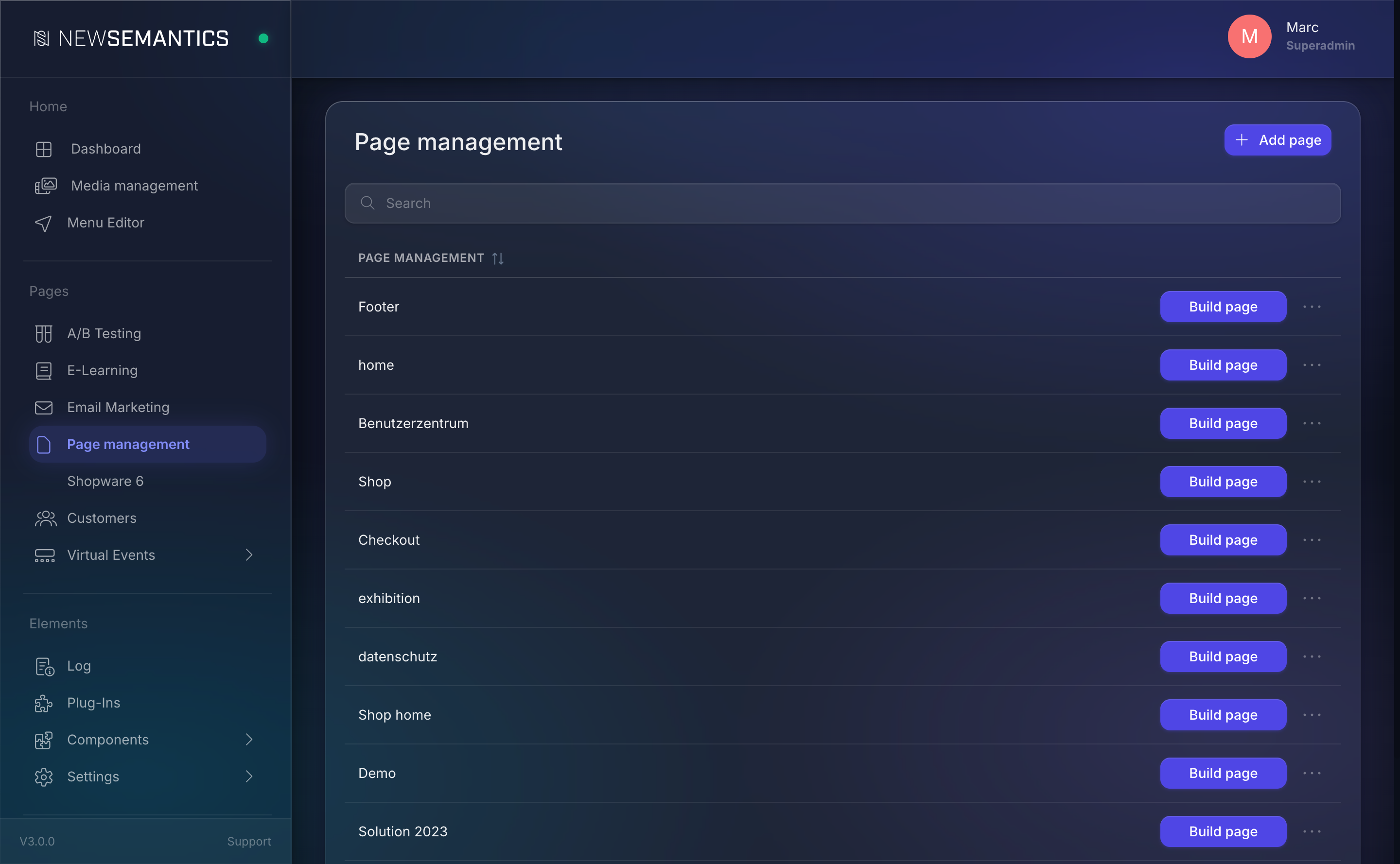
Screenshots in englischer Admin-Sprache
Die Screenshots zeigen einen Admin mit englischer UI-Sprache. In deinem Admin mit deutscher Sprache heissen die Buttons Seite bauen, Bearbeiten, Seite duplizieren, Löschen.
Die Liste zeigt jede Seite, die du bearbeiten kannst. Von hier aus kannst du:
- Seite hinzufügen (oben rechts) — eine neue Seite erstellen.
- Seite bauen — den Pagebuilder fuer Layout und Widgets oeffnen.
- Bearbeiten — Titel, SEO-Meta, URL aendern.
- Seite duplizieren — eine bestehende Seite als Ausgangspunkt kopieren.
- Löschen — die Seite entfernen (zweimal ueberlegen, bevor du Live-Inhalte loeschst).
Schritt 4 — Sprache und Theme wechseln
Die Top-Bar hat drei persoenliche Einstellungen:
- Sprache — die Sprache der Admin-UI (nicht die Inhaltssprache, die wird pro Seite gesetzt).
- Light Mode / Dark Mode — UI-Theme. Der Umschalter aendert auch alle Screenshots in diesem Handbuch.
- Passwort aendern — oeffnet dein Profil.
Schritt 5 — Hilfe bekommen
Jeder Admin-Screen hat ein ?-Icon in der Top-Bar. Klick drauf, um das Benutzerhandbuch in einem neuen Tab zu oeffnen. Wenn deine Session-Sprache Deutsch ist, oeffnet sich die deutsche Version.
Was du gelernt hast
- Die drei Bereiche jedes Admin-Screens: Top-Bar, Seitenleiste, Hauptbereich.
- Wie die Seitenleiste Module nach Zweck gruppiert.
- Wo die Liste der Seiten liegt und was du damit tun kannst.
- Wie du Sprache und Theme wechselst.
- Wo der In-App-Hilfe-Link liegt.
Siehe auch
- Grundbegriffe — das Modell hinter Seiten und Widgets.
- Seiten & Pagebuilder — deine erste Seite bauen.
- Benutzerhandbuch-Uebersicht
- Entwickler-Doku — falls du das CMS auch mit Code erweiterst.