
Media Manager
Der Media Manager ist die zentrale Bibliothek fuer jede Datei, die deine Website nutzt: Bilder, PDFs, Videos, Icons und 3D-Modelle. Jedes Widget, das ein Bild, ein Dokument oder einen Download akzeptiert, waehlt die Datei aus dem Media Manager — du laedst sie einmal hoch und verwendest sie ueberall wieder.
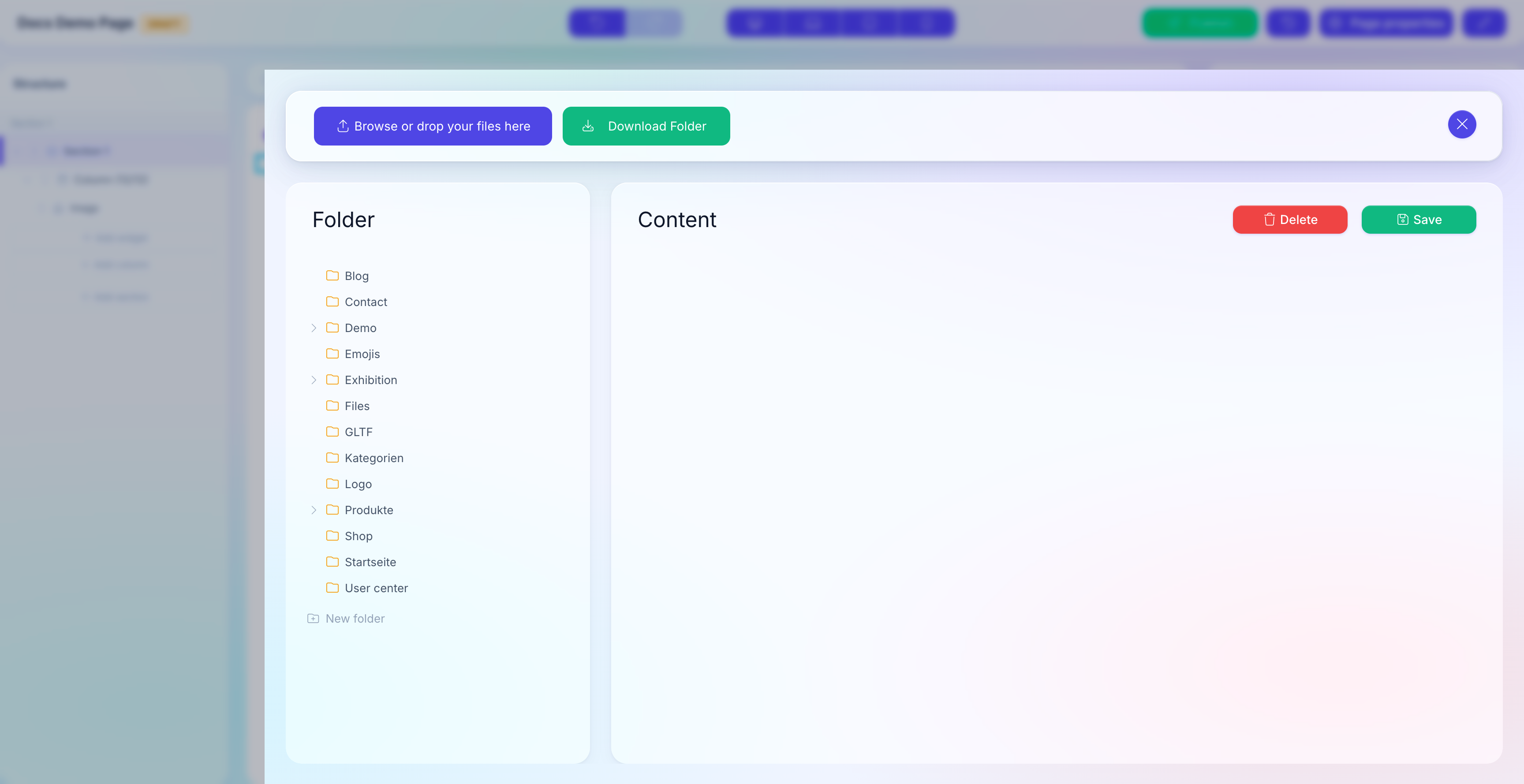
Die zwei Bereiche
Der Media Manager zeigt immer zwei Regionen:
- Ordnerbaum (links) — deine Ordner, beliebig tief verschachtelt. Eine frische Installation startet leer; du legst Ordner fuer Kampagnen, Produktshootings, Team-Fotos und so weiter an.
- Datei-Raster (rechts) — die Dateien im aktuell ausgewaehlten Ordner. Klick auf ein Thumbnail markiert es; nochmaliger Klick hebt die Auswahl auf.
Ueber beiden Bereichen sitzen drei Aktionen: Hochladen, Ordner herunterladen (ZIP-Export des ausgewaehlten Ordners) und Schließen.
Wo der Media Manager auftaucht
Du erreichst den Media Manager auf drei Wegen:
- Ueber die Top-Bar — das Ordner-Icon im Admin-Header oeffnet den eigenstaendigen Media Manager. Nutze das fuer Bulk-Uploads, Umstrukturierung oder einfach zum Stoebern.
- Ueber ein Widget-Feld — jedes Pagebuilder-Widget-Feld vom Typ Bild, Galerie oder Datei oeffnet den Media Manager als Picker. Waehle eine oder mehrere Dateien aus, klick Speichern, und das Widget speichert die Referenz.
- Ueber den Menue-Editor — Menue-Eintraege mit einem Bild (z.B. der Bild-Slot in Mega-Menues) oeffnen denselben Picker.
Die zugrunde liegende Bibliothek ist ueberall dieselbe. Eine Datei, die du beim Bearbeiten eines Widgets hochgeladen hast, ist sofort auf jeder Seite verfuegbar.
Unterstuetzte Dateiformate
Der Media Manager akzeptiert diese Endungen:
| Kategorie | Endungen |
|---|---|
| Bilder | jpg, jpeg, png, gif, svg, webp (automatisch generiert), ico |
| Dokumente | pdf, vcf |
| Video | mp4, mov |
| 3D | glb, gltf |
| Archive | zip (wird als Ordner-Import behandelt — siehe Dateien hochladen) |
Alles andere wird beim Upload mit "status":"error" abgewiesen. Brauchst du ein anderes Format, bitte deinen Administrator, die Positivliste zu erweitern.
WebP wird automatisch erzeugt
Jedes Bild (ausser mp4, mov, pdf, vcf, zip) bekommt beim Upload eine .webp-Variante. Dein Frontend liefert modernen Browsern automatisch die WebP-Version — kein zusaetzlicher Schritt noetig.
Dateinamen
Dateinamen werden beim Upload normalisiert, damit sie ueberall im Dateisystem und in der Datenbank sicher sind:
- Leerzeichen werden entfernt.
- Umlaute werden transliteriert:
äwirdae,öwirdoe,üwirdue,ßwirdss. - Anfuehrungszeichen und Backslashes (
',",`,\) werden entfernt. - Die Dateiendung bleibt unveraendert.
So landet Hero Banner ÄöÜ.jpg auf der Platte als HeroBanneraeoeUe.jpg. Der Titel, den du im Raster siehst, bleibt menschenlesbar — nur der physische Dateiname wird bereinigt.
Umbenennen mit Bedacht
Sobald eine Datei von Widgets referenziert wird, aendert ein Umbenennen die URL auf jeder Seite, die auf sie zeigt. Siehe Ordner und Dateien organisieren fuer den sicheren Weg.
Berechtigungen
Zwei Rechte steuern den Media Manager:
| Recht | Erlaubt |
|---|---|
mediamanager_mediamanager_view | Media Manager oeffnen, Baum durchsuchen, Ordner herunterladen. |
mediamanager_mediamanager_edit | Upload, Ersetzen, Umbenennen, Loeschen, Ordner anlegen. |
Superadmins haben standardmaessig beide. Redakteurs- und Autoren-Rollen bekommen ueblicherweise View + Edit; reine Reviewer nur View. Frag deinen Administrator, wenn ein Button fehlt.
Siehe auch
- Dateien hochladen — wie du Dateien in einen Ordner bringst.
- Ordner und Dateien organisieren — anlegen, umbenennen, verschieben, loeschen.
- Media in Widgets verwenden — Datei aus einem Widget-Feld waehlen.
- Seiten & Pagebuilder — wo die Widgets leben.