
Entwuerfe, Veroeffentlichen, Versionen
Jede Seite hat zwei Zustaende. Der Entwurf ist das, was du im Pagebuilder siehst. Die Veroeffentlichte Version ist das, was Besucher sehen. Diese Seite erklaert, wie du zwischen den beiden wechselst, eine spaetere Veroeffentlichung planst und frueher veroeffentlichte Versionen wiederherstellst.
Voraussetzung: Du hast eine Seite im Pagebuilder mit mindestens einer unveroeffentlichten Aenderung.
Wie die beiden Zustaende funktionieren
Wenn du eine bestehende Seite im Pagebuilder oeffnest, editierst du immer den Entwurf. Der Entwurf ist ein Snapshot der letzten veroeffentlichten Version plus all deiner Aenderungen seither.
- Hat die Seite noch keinen Entwurf, zeigt der Pagebuilder die Live-Version und markiert sie als sauber.
- Sobald du etwas aenderst, wird ein Entwurf erstellt und das DRAFT-Badge erscheint in der Top-Bar.
- Die Live-Seite zeigt weiter die veroeffentlichte Version, bis du deinen Entwurf veroeffentlichst.
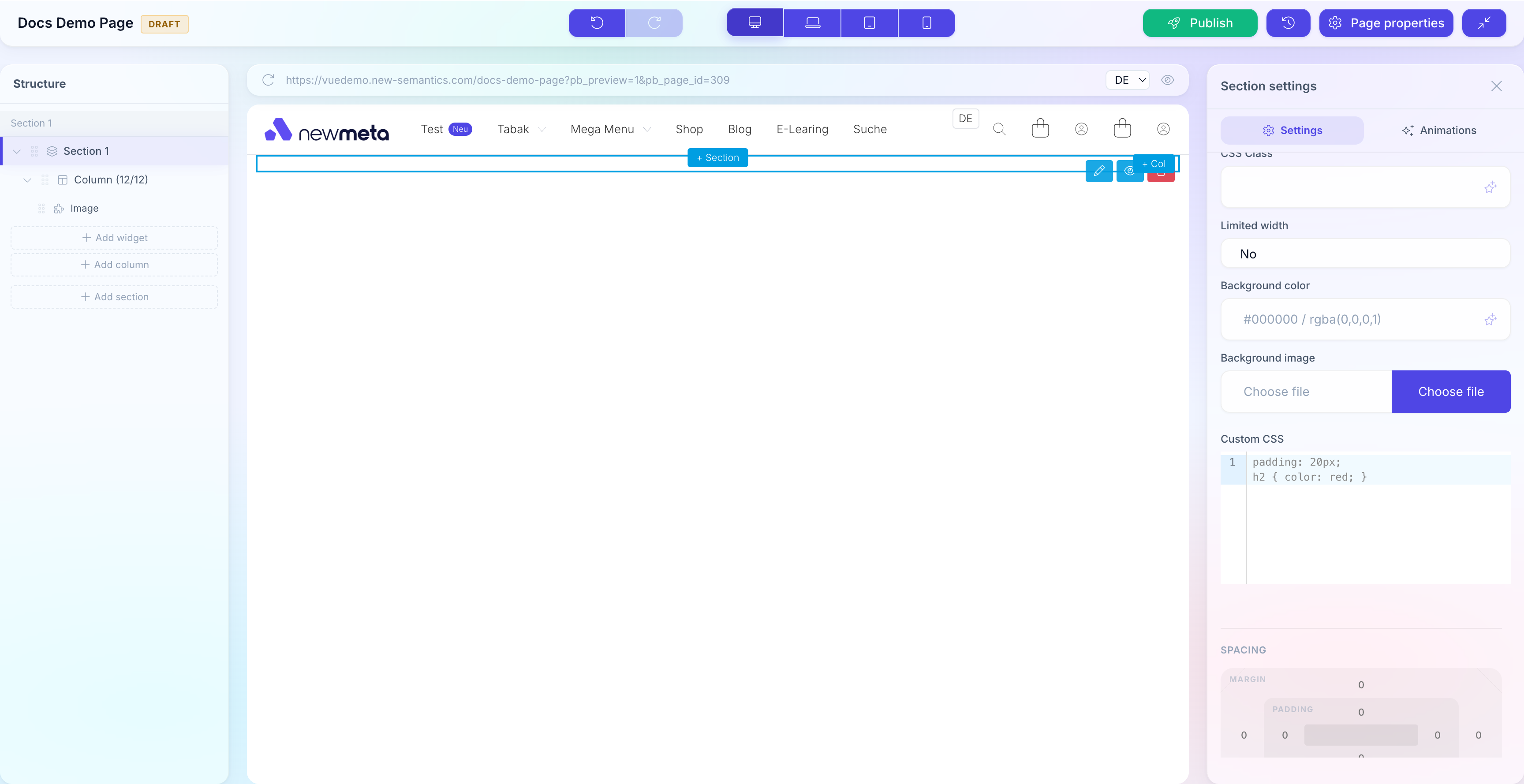
Entwurf veroeffentlichen
- Klick in der Top-Bar auf Veröffentlichen. Der Veroeffentlichen-Dialog oeffnet sich.
- Waehl Jetzt veröffentlichen.
- Klick auf Veröffentlichen.
Das DRAFT-Badge verschwindet und deine Aenderungen sind live.
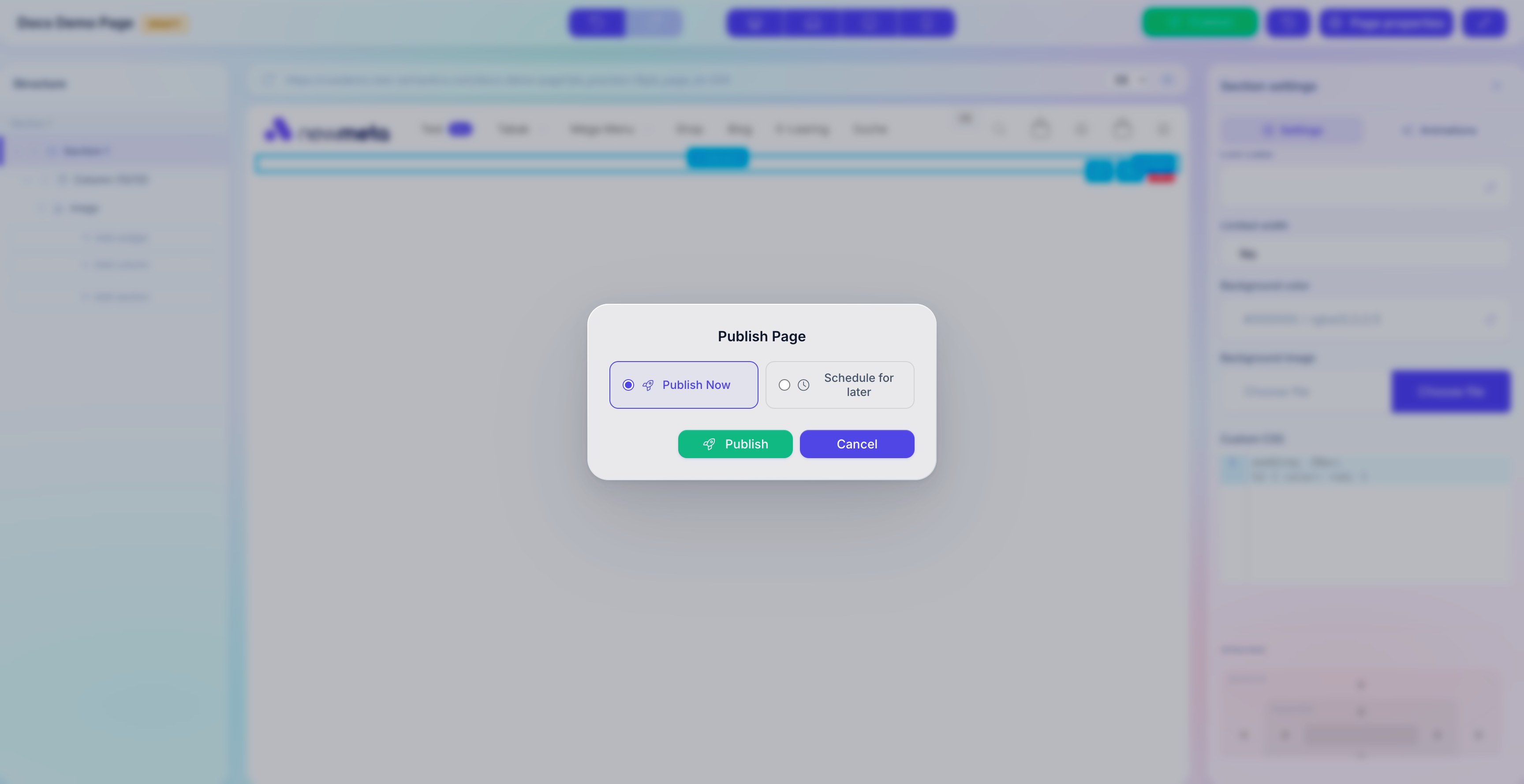
Veroeffentlichung planen
- Klick auf Veröffentlichen.
- Waehl Später veröffentlichen.
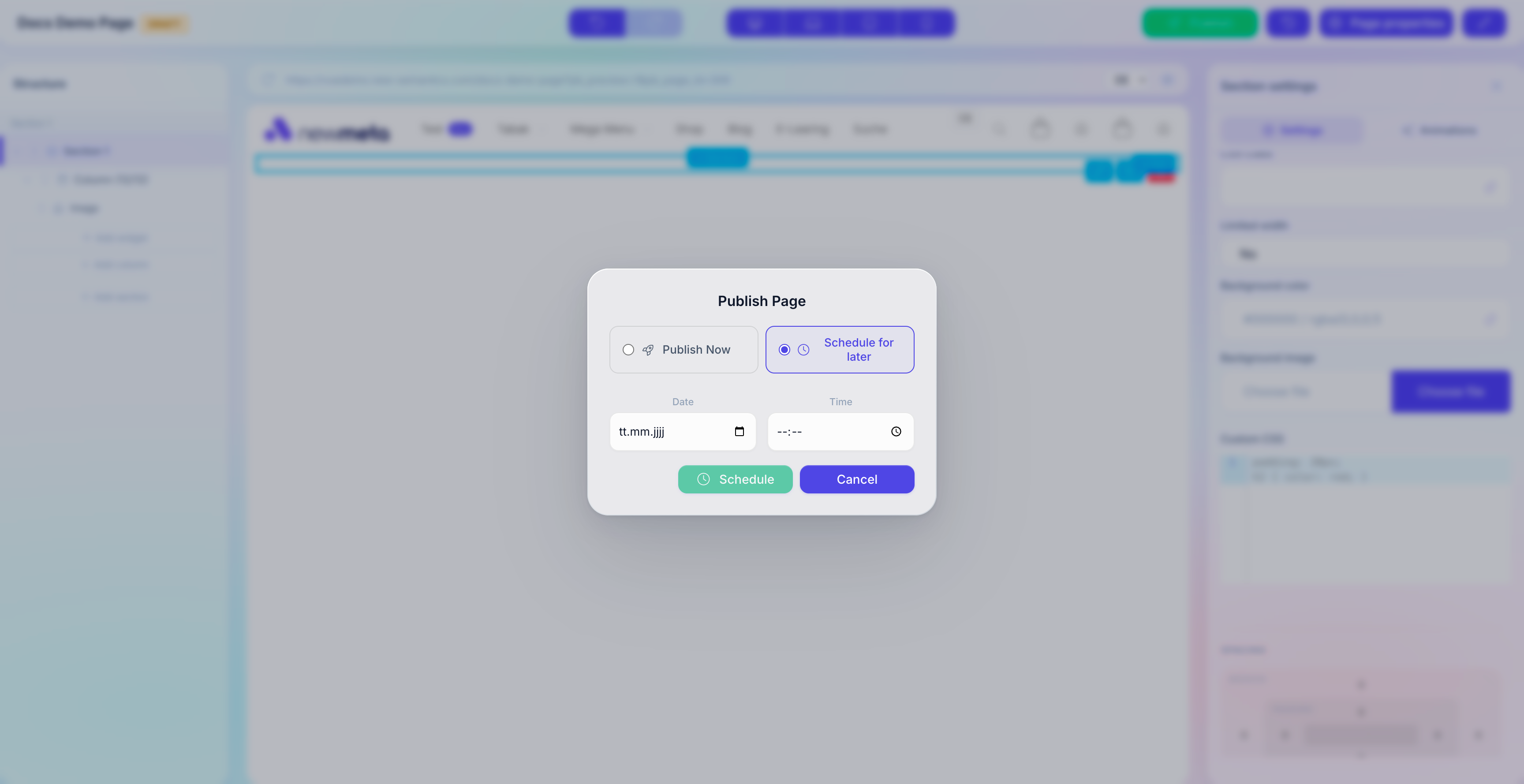
- Setz Datum und Uhrzeit.
- Klick auf Planen.
Das Badge wechselt zu SCHEDULED: TT.MM.JJJJ HH:MM. Die Seite geht automatisch zum geplanten Zeitpunkt live.
Verarbeitungs-Verzoegerung
Geplante Veroeffentlichungen werden alle 5 Minuten ausgefuehrt. Ein Plan fuer 14:03 geht zwischen 14:05 und 14:10 live.
Geplante Veroeffentlichung abbrechen
Klick auf das Kreuz-Icon neben dem SCHEDULED-Badge in der Top-Bar. Der Plan wird entfernt und der Entwurf bleibt unveroeffentlicht.
Geplante Veroeffentlichung ueberschreiben
Wenn ein Plan existiert und du auf Veröffentlichen → Jetzt veröffentlichen klickst, erscheint eine Warnung: der geplante Termin wird abgebrochen und die Seite geht sofort live. Bestaetige, um fortzufahren.
Entwurf verwerfen
Manchmal willst du unveroeffentlichte Aenderungen wegwerfen und zur Live-Version zurueck.
- Klick in der Top-Bar auf Versionen. Die Versionshistorie oeffnet sich.
- Find die Zeile, die als Draft markiert ist.
- Klick auf Löschen.
Der Entwurf verschwindet und der Pagebuilder laedt die Live-Version neu.
Entwurf-Loeschen ist endgueltig
Das Verwerfen eines Entwurfs laesst sich nicht rueckgaengig machen. Wenn du unsicher bist, veroeffentliche ihn zuerst unter einer versteckten URL oder exportiere ihn.
Frueher veroeffentlichte Version wiederherstellen
Bei jeder Veroeffentlichung wird eine Version gespeichert. Oeffne Versionen, um die Historie zu sehen.
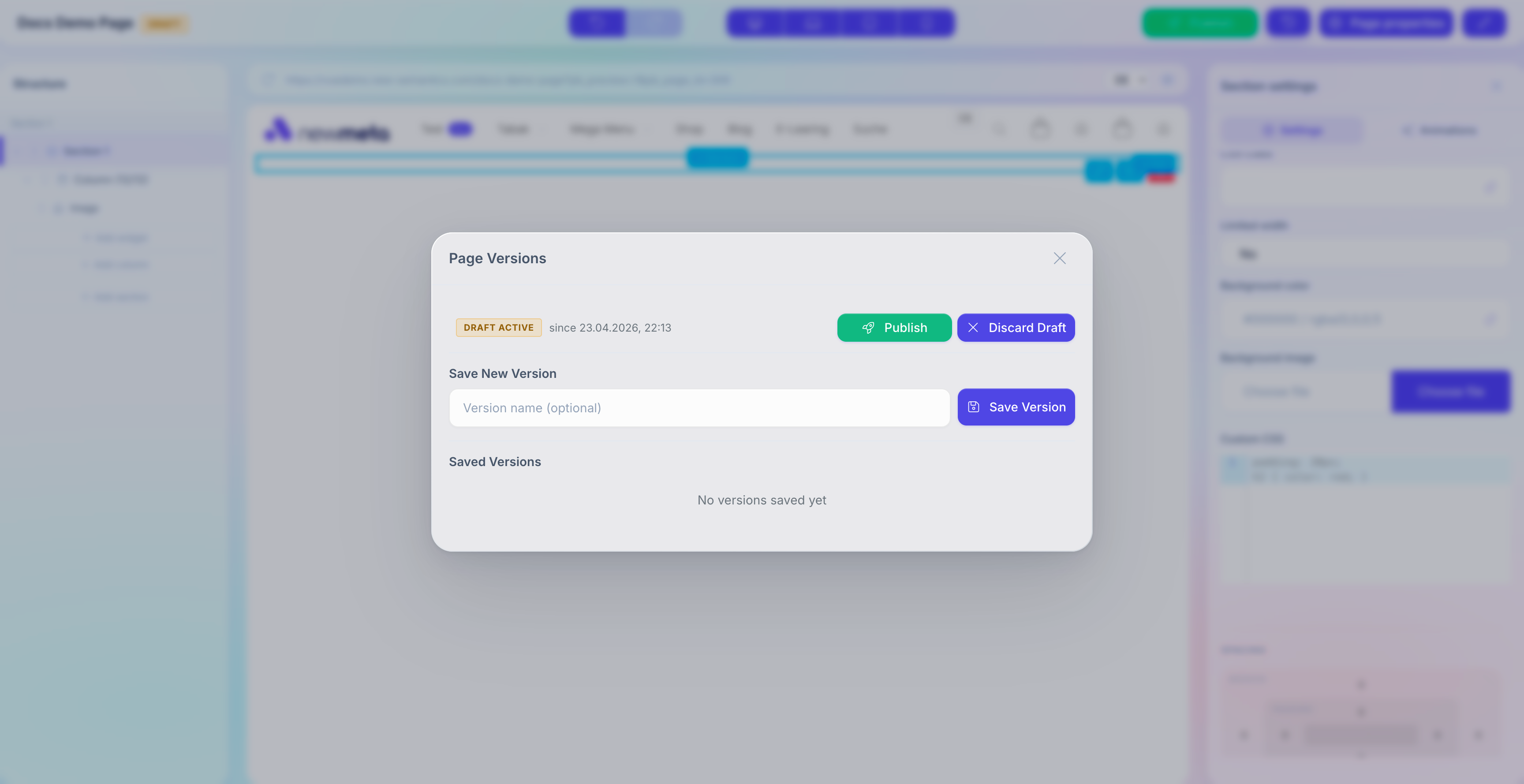
- Wiederherstellen — erstellt einen neuen Entwurf aus diesem Snapshot. Dein aktueller Entwurf wird ueberschrieben. Veroeffentliche den wiederhergestellten Entwurf, um mit der alten Version live zu gehen.
- Vergleichen — oeffnet eine Diff-Ansicht (falls verfuegbar), um den Snapshot mit dem aktuellen Stand zu vergleichen.
- Löschen — entfernt den Snapshot aus der Historie. Wenn die Liste zu lang wird, loesche veraltete Eintraege.
A/B-Test-Varianten
Wenn du einen A/B-Test auf der Seite faehrst, erscheinen zusaetzliche Snapshots vom Typ Variant in der Versionsliste. Die werden ueber das A/B-Testing-Modul verwaltet — mehr dazu in A/B-Testing.
Siehe auch
- Erste Seite anlegen — das Tutorial, das Veroeffentlichen einfuehrt.
- Seiten & Pagebuilder — Uebersicht
- Widgets platzieren und konfigurieren
- A/B-Testing — Varianten-Snapshots und Analytics.