
Ordner und Dateien organisieren
Lege Ordner an, benenne Dateien um, loesche alte Assets, exportiere einen Ordner als ZIP. Diese Seite deckt jede Housekeeping-Aufgabe im Media Manager ab.
Voraussetzung: Du brauchst das Recht mediamanager_mediamanager_edit fuer jede Aktion auf dieser Seite. Nutzer mit reinem View-Recht koennen stoebern, aber nichts aendern.
Ordner
Ordner werden im Baum links verwaltet. Der Baum wird lazy geladen: Unterordner erscheinen in dem Moment, in dem du einen Eltern-Ordner ausklappst.
Ordner anlegen
- Mach im Baum einen Rechtsklick auf den Eltern-Ordner, unter dem der neue Ordner liegen soll. Nutze Root, wenn du einen Top-Level-Ordner willst.
- Waehle Neuer Ordner aus dem Kontextmenue.
- Tippe den Ordnernamen und bestaetige.
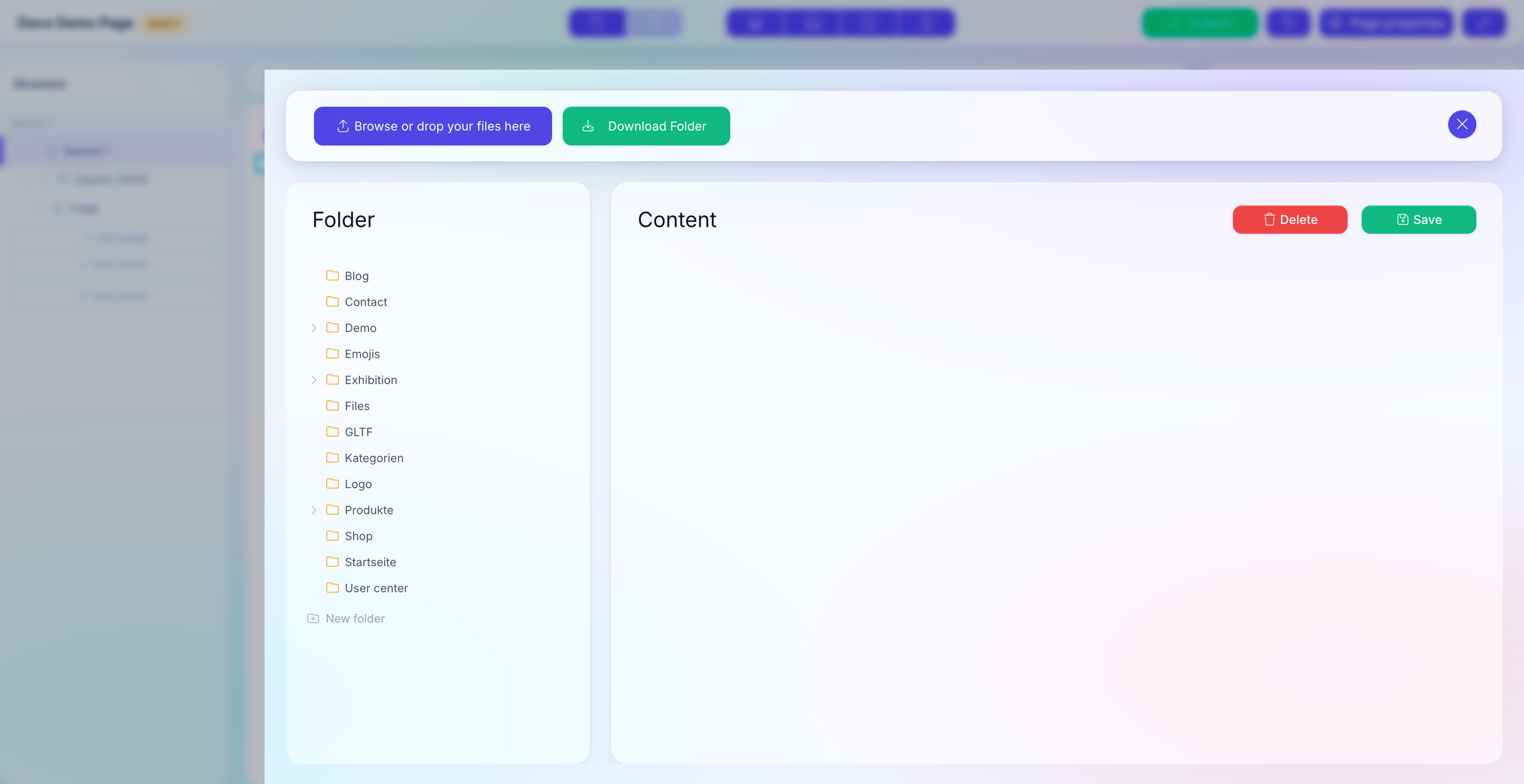
Der neue Ordner taucht sofort im Baum auf. Im Hintergrund wird eine tree_id (6-stelliger Zufallsstring) generiert; darum musst du dich nicht kuemmern.
Ordner umbenennen
- Rechtsklick auf den Ordner im Baum.
- Waehle Umbenennen.
- Neuen Namen eingeben und bestaetigen.
Ein Umbenennen des Ordners aendert nicht die physischen Disk-Pfade der Dateien darin. Jede URL bleibt stabil — nur das sichtbare Label im Baum aendert sich. Bestehende Widget-Referenzen funktionieren weiter.
Ordner loeschen
- Rechtsklick auf den Ordner.
- Waehle Löschen.
- Bestaetige den Dialog.
Ordner loeschen loescht nicht die Dateien darin
Das Loeschen eines Ordners entfernt nur den Baum-Eintrag. Dateien, die im Ordner lagen, werden zu Waisen — noch auf der Platte und in der Datenbank, aber im Baum nicht mehr sichtbar. Frag deinen Administrator, sie neu zuzuordnen oder endgueltig zu entfernen. Um Dateien komplett zu entfernen, loesche sie zuerst (siehe unten), dann den Ordner.
Ordner verschieben
Ordner-Verschieben ist im UI aktuell nicht unterstuetzt. Musst du stark umstrukturieren, exportiere den Ordner als ZIP (siehe unten), lade ihn unter dem neuen Eltern-Ordner wieder hoch und loesche den alten Baum-Eintrag.
Dateien
Dateien leben in Ordnern. Jede Aktion erfolgt aus dem Datei-Raster rechts.
Datei umbenennen
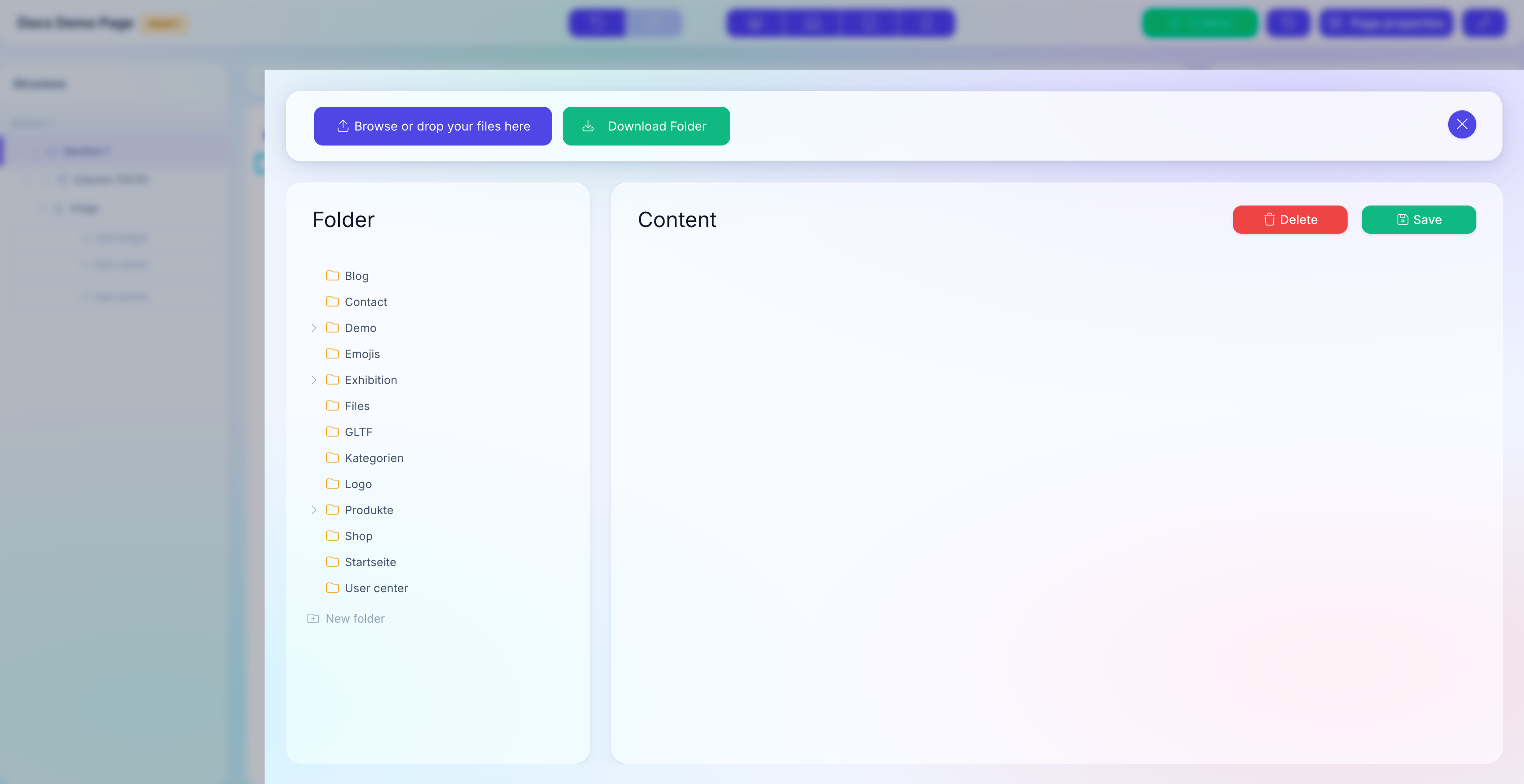
- Waehle die Datei im Raster aus (Klick aufs Thumbnail).
- Klick Bearbeiten im Datei-Details-Panel, das erscheint.
- Aendere den Titel (menschenlesbares Label) und den Dateinamen (Disk-Name plus Endung).
- Klick Speichern.
Dateiname-Aenderung aendert die URL
Jedes Widget, das diese Datei referenziert, behaelt seine gespeicherte ID, aber der neue Dateiname landet in der oeffentlichen URL. Hat ein anderes System (externer Link, Suchmaschine, Caching-Layer) die alte URL gecached, gibt es so lange 404, bis der Cache refresht. Nur umbenennen, bevor die Datei in Produktion genutzt wird.
Datei-Inhalt ersetzen
Behalte dieselbe Datei-ID und URL, tausche aber den Binaerinhalt aus (z.B. ein korrigiertes PDF):
- Waehle die Datei im Raster.
- Klick Ersetzen.
- Waehle die neue Datei im Datei-Dialog.
Die ID bleibt; der Binaerinhalt wird ueberschrieben; die Widget-Referenzen aktualisieren sich automatisch. Gecachte URLs liefern je nach CDN evtl. noch ein paar Minuten die alte Datei.
Eine oder mehrere Dateien loeschen
- Setze das Haekchen an jeder Datei, die du loeschen willst (Checkbox in der oberen linken Ecke des Thumbnails).
- Klick Löschen oben am Datei-Raster.
- Bestaetige den Dialog.
Das Loeschen ist sofort und endgueltig — die Datei wird von der Platte und aus der media_items-Tabelle entfernt. Pro Datei feuert ein media.deleted-Webhook; externe Systeme, die mithoeren, werden benachrichtigt.
Loeschen ist aus dem UI nicht rueckgaengig zu machen
Es gibt kein Undo, keinen Papierkorb. Nur dein Datenbank-Backup kann eine geloeschte Datei wiederherstellen. Nutze Ordner herunterladen, um vor einer grossen Loeschaktion einen Snapshot zu exportieren.
Datei in anderen Ordner verschieben
Ziehe das Thumbnail der Datei auf einen Ordner im Baum. Lass los, sobald der Zielordner hervorgehoben wird. Die Datei wird verschoben: Der Baum-Eintrag wechselt auf den neuen Eltern-Ordner, der physische Disk-Pfad und die URL bleiben jedoch gleich.
Funktioniert dein Drag-and-Drop nicht (manche Browser- + OS-Kombis sind zickig), nimm den ZIP-Round-Trip: Ordner exportieren, unter den neuen Eltern-Ordner erneut hochladen, die alten Dateien loeschen.
Ordner exportieren
Klick oben im Media Manager auf Ordner herunterladen, waehrend der Ordner ausgewaehlt ist. Serverseitig wird ein ZIP gebaut und der Download startet sofort.
Das ZIP enthaelt:
- Den vollstaendigen Ordnerbaum als Disk-Verzeichnisse.
- Jede Datei mit ihrem gespeicherten Dateinamen.
- Eine
map.json-Manifestdatei, die jede Datei auf ihre Media-Manager-ID und den virtuellen Pfad mappt.
Du kannst das ZIP ueber den normalen Upload-Flow re-importieren; die map.json haelt die IDs konsistent, sodass Widget-Referenzen weiter aufloesen. Siehe Dateien hochladen fuer die Import-Regeln.
Grosse Ordner-Exporte
Das PHP-Speicherlimit wird fuer den Export auf 1024 MB gehoben, das deckt die meisten Faelle ab. Fuer Ordner ueber ca. 5 GB bitte deinen Administrator, einen Out-of-Band-Export laufen zu lassen.
Siehe auch
- Media Manager Ueberblick — Ordner, Dateitypen, Rechte.
- Dateien hochladen — der erste Schritt vor dem Organisieren.
- Media in Widgets verwenden — wie Widgets Dateien referenzieren.