
Haeufige Fehler
Ein Playbook fuer die konkreten Fehler, auf die Redakteure und Admins am haeufigsten stossen. Jeder Eintrag folgt demselben Muster: Symptom (was du siehst), Ursache (was es technisch ist), Loesung (was du tust). Arbeite die Schritte der Reihe nach ab — der erste Schritt ist die wahrscheinlichste Ursache.
1. Widget erscheint nicht im Frontend
Symptom: Ein Widget ist auf der Seite platziert, der Pagebuilder zeigt es in der Vorschau, aber die Live-Seite rendert eine leere Zeile.
Ursache: Das Widget ist durch ein Responsive-Visibility-Flag versteckt, oder die Seite ist nicht publiziert.
Loesung:
- Oeffne das Widget im Pagebuilder und pruef die Sichtbarkeit-Sektion. Bestaetige, dass mindestens Desktop, Tablet oder Mobile aktiv ist. Sind alle drei aus, ist das Widget auf jedem Breakpoint versteckt.
- Bestaetige, dass die Seite selbst publiziert ist — die Top-Bar darf kein DRAFT-Badge zeigen. Wenn doch, klick auf Veröffentlichen.
- Leer den API-Cache unter Administration → Cache → Cache leeren.
2. Shopware-6-Kategorien sind leer
Symptom: Das Kategorie-Teaser-Widget oder das SW6-Menue rendert ohne Kategorien. Eine Browser-Konsolen-Meldung sagt evtl. SW6: empty root_category_id response oder circuit breaker open.
Ursache: Die Shopware-Verbindung ist falsch konfiguriert, der Access-Key wurde rotiert, oder die Root-Category-ID des Sales Channels ist falsch.
Loesung:
- Oeffne E-Commerce → Shopware 6 → Verbindung und klick auf Verbindung testen. Eine rote Lampe heisst, die Zugangsdaten werden abgelehnt — stell den Access-Key im Shopware-Admin neu aus und trag ihn ein.
- Pruef Sales Channel ID und Root Category ID. Beide UUIDs kommen aus dem Shopware-Admin unter Vertriebskanäle → {dein Kanal}. Ein Tippfehler hier liefert einen leeren Kategorie-Baum.
- Ist der Circuit Breaker offen, warte 60 Sekunden oder klick auf Circuit Breaker zurücksetzen auf der Verbindungs-Seite. Der Breaker oeffnet nach 5 aufeinanderfolgenden API-Fehlern und schliesst sich nach der Abkuehlzeit automatisch.
- Loese eine Kategorie-Synchronisation manuell unter E-Commerce → Shopware 6 → Kategorien → Jetzt synchronisieren aus.

3. Sitemap ist nicht aktuell
Symptom: Seiten, die gestern publiziert wurden, erscheinen noch nicht in /sitemap.xml. Suchmaschinen indizieren weiter alte URLs.
Ursache: Der Scheduled-Sitemap-Task haengt, ist deaktiviert, oder ist nie gelaufen.
Loesung:
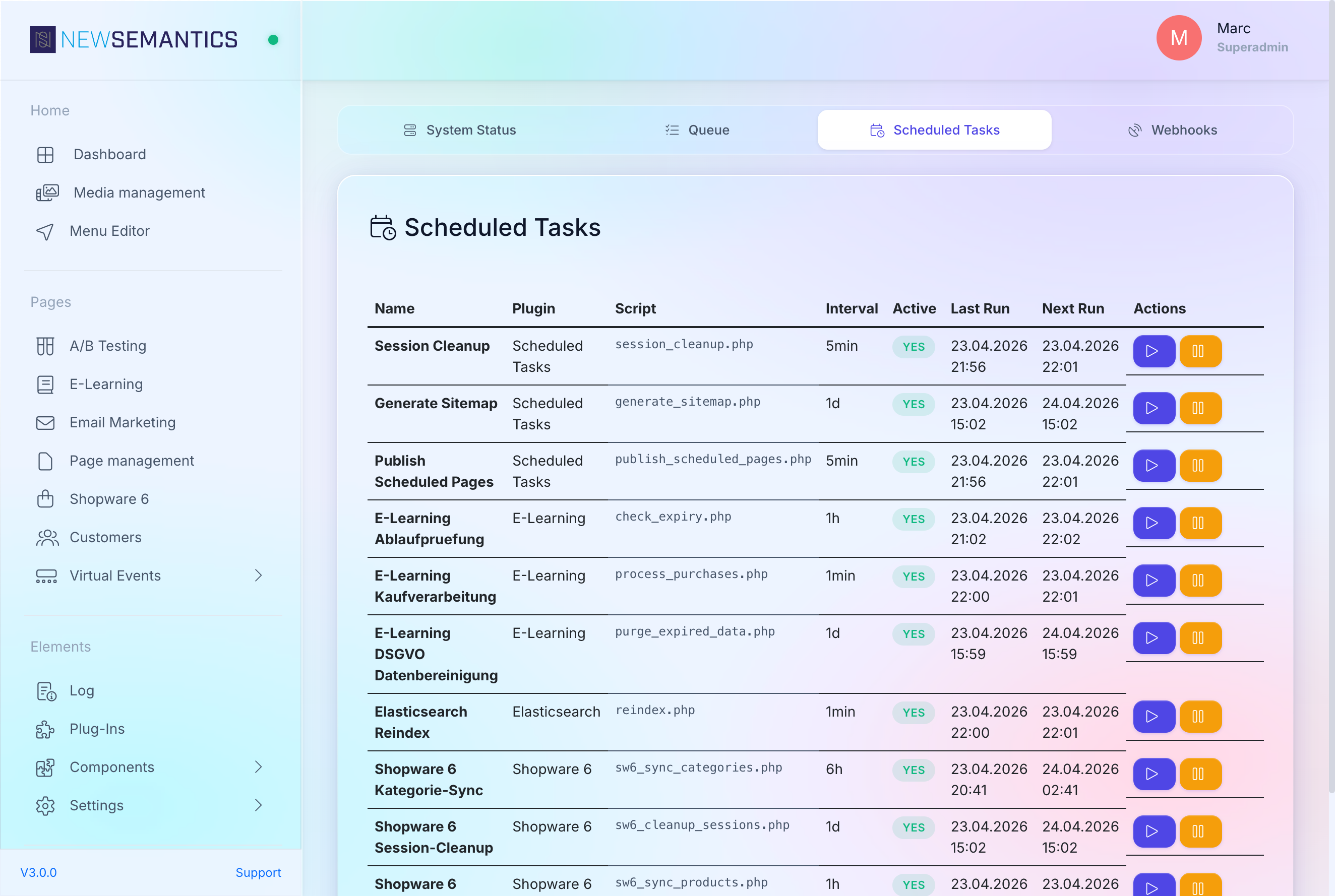
- Oeffne Administration → Task Manager → Geplante Tasks. Suche Sitemap-Generierung und pruef Letzter Lauf — sollte innerhalb von 24 Stunden liegen.
- Ist der Task deaktiviert, schalt ihn an.
- Ist der Task aktiv, aber nicht gelaufen, klick auf Jetzt ausfuehren. Schau im Queue-Tab nach Fehlern.
- Fuer Shopware-6-Inhalte pruef, ob sw6_config → last_sync aktuell ist. Veraltete SW6-Daten landen nicht in der Sitemap.
- Leer den API-Cache; der Sitemap-Endpunkt selbst ist 1 Stunde gecached.
4. Pagebuilder laedt endlos
Symptom: Eine Seite im Pagebuilder zu oeffnen zeigt minutenlang den Lade-Spinner. Keine Fehler-Meldung, kein Strukturbaum.
Ursache: Ein korrupter Entwurf blockiert den Snapshot-Load, der Browser-Cache haelt veraltetes JS, oder APCu ist leer und der erste Load baut die Kataloge neu auf.
Loesung:
- Hartes Neuladen mit
Ctrl+F5/Cmd+Shift+R, um den Browser-Cache zu umgehen. - Haengt der Spinner weiter, oeffne die Browser-Konsole und schau nach einem 500-Fehler auf
/api/backend/pagebuilder. Ein 500 deutet meist auf einen korruptenpage_versions-Eintrag. - Oeffne Versionen auf der Seite. Hat der neueste Entwurf einen seltsamen Zeitstempel oder einen (corrupt)-Marker, loesch ihn — der Pagebuilder faellt auf die vorherige veroeffentlichte Version zurueck.
- Ist APCu leer, baut der erste Pagebuilder-Aufruf den Widget-Katalog auf und braucht 10-30 Sekunden. Folgeaufrufe sind schnell.
5. Email-Marketing-Verbindungstest schlaegt fehl
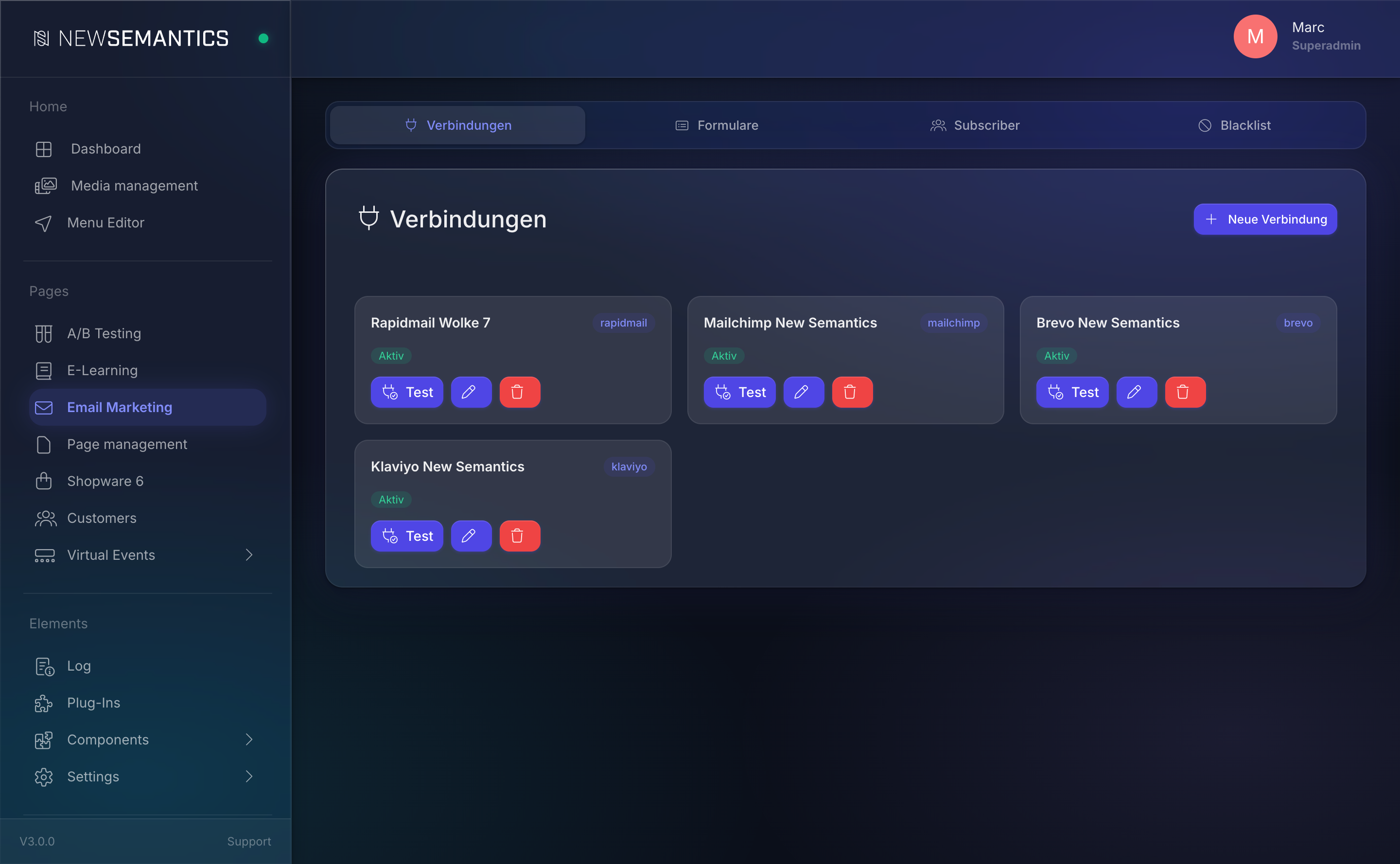
Symptom: Der Verbindung testen-Button auf einer Email-Marketing-Verbindung liefert einen Fehler: 401 Unauthorized, 403 Forbidden oder invalid API key.
Ursache: Falscher API-Key, fehlende Data-Center-Endung (Mailchimp) oder widerrufene Zugangsdaten.
Loesung:
- Mailchimp: Der API-Key muss die Data-Center-Endung enthalten (
-us21,-us5, etc.). Ohne sie liefern alle Aufrufe 401. - Brevo: Generier den Key in Brevo → SMTP & API → API Keys neu. Alte Keys werden nach Provider-Wartung manchmal stillschweigend ungueltig.
- Rapidmail: Der Provider nutzt Basic Auth — bestaetige, dass Benutzer- und Passwort-Feld gefuellt sind.
- Klaviyo: Der Key muss Full-Access-Berechtigung haben. Ein Read-Only-Key kann keine Benutzer eintragen.
- Fuer Double-Opt-In-Ablaeufe bestaetige, dass eine DOI-Template-ID am Formular konfiguriert ist — nicht nur an der Verbindung.
6. Stripe- oder PayPal-Zahlung scheitert
Symptom: Im Checkout klickt der Benutzer auf Bezahlen und bekommt einen Fehler — Zahlung konnte nicht abgeschlossen werden, Bestellung konnte nicht angelegt werden oder ein stiller Sprung zurueck in den Warenkorb.
Ursache: Webhooks sind nicht registriert, ein Dev-Sandbox-Schluessel wird im Produktivbetrieb eingesetzt, oder die Bestellung wurde erstellt, aber die Zahlungs-Erfassung kam nie zurueck.
Loesung:
- Oeffne E-Commerce → Zahlungsanbieter → Stripe (oder PayPal). Bestaetige, dass die Schluessel Live/Production-Schluessel sind, keine Test/Sandbox.
- Fuer Stripe: Der Webhook-Endpunkt muss im Stripe-Dashboard registriert sein und auf
https://{deine-seite}/api/shop/stripe/webhookzeigen. Ohne ihn wirken Zahlungen erfolgreich, die Bestellung bleibt aber im Statuspending. - Fuer PayPal: Bestaetige, dass Rueckkehr-URL und Abbruch-URL beide HTTPS sind und zur Produktiv-Domain passen.
- Pruef Log → Filter: Zahlung fuer den genauen Fehler. Karten-Ablehnungen und Betrugs-Sperren hinterlassen klare Eintraege.
- Scheitern Zahlungen nur in bestimmten Laendern, pruef die Waehrungs- und Regional-Einstellungen im Provider-Dashboard — manche Methoden sind geografisch eingeschraenkt.
7. Seite leitet endlos um
Symptom: Eine Seite im Browser zu oeffnen laeuft in einer Endlosschleife. Der Browser zeigt irgendwann ERR_TOO_MANY_REDIRECTS.
Ursache: Ein 301-Weiterleitungs-Eintrag zeigt auf sich selbst oder auf eine andere URL, die zurueckleitet.
Loesung:
- Oeffne SEO & Design → Weiterleitungen. Such nach dem Seiten-Slug in den Spalten Von und Nach.
- Loesch jeden Eintrag, bei dem Von und Nach (direkt oder transitiv) auf dieselbe URL aufloesen.
- Bestaetige, dass kein
url_rewrite-Eintrag mit einer Weiterleitung fuer denselben Slug kollidiert — das Rewrite gewinnt, aber wenn das Rewrite-Ziel selbst eine Weiterleitung hat, entsteht eine Schleife. - Leer den API-Cache, um zwischengespeicherte Weiterleitungs-Antworten zu verwerfen.
8. Upload scheitert mit Fehler 413
Symptom: Ein grosses Bild oder Video im Media Manager hochzuladen liefert 413 Payload Too Large oder Request Entity Too Large. Kleine Dateien laden einwandfrei hoch.
Ursache: PHP oder der Webserver blockiert die Upload-Groesse. Drei Limits stapeln sich: PHP upload_max_filesize, PHP post_max_size und das Body-Limit des Webservers (client_max_body_size bei nginx, LimitRequestBody bei Apache).
Loesung:
- Bitte deinen Hoster oder Server-Admin, alle drei Limits zu erhoehen. Ein haeufiger sicherer Satz ist
upload_max_filesize=128M,post_max_size=130M,client_max_body_size=150M. - Starte PHP-FPM (oder Apache) nach der Aenderung neu.
- Das Backend zeigt das wirksame Limit unter Administration → Allgemeine Einstellungen → Upload-Limit. Aendert sich der Wert nach der Anpassung nicht, hast du die falsche
php.inieditiert — pruefphpinfo()auf den aktiven Pfad. - Fuer Videos erwaege, auf einen externen Host (Vimeo, YouTube, S3) zu verlinken statt ueber das Backend hochzuladen.
9. Canonical-URL zeigt auf die falsche Kategorie
Symptom: Google Search Console meldet die falsche Canonical-URL fuer ein Shopware-6-Produkt. Das Produkt liegt in mehreren Kategorien, und die Canonical zeigt auf die "falsche".
Ursache: Das Canonical-Kategorie-Kennzeichen ist nicht gesetzt, also waehlt das System die erste Kategorie alphabetisch.
Loesung:
- Oeffne E-Commerce → Shopware 6 → Kategorien. Suche die Kategorie, die fuer das Produkt canonical sein soll.
- Schalt Als kanonische Kategorie verwenden an.
- Bau den Produkt-Cache unter Shopware 6 → Produkte → Cache neu aufbauen neu auf. Die neue Canonical erscheint in
<link rel="canonical">nach der naechsten Seitenausgabe. - Liegt das Produkt in mehreren canonical-markierten Kategorien, gewinnt die erste nach
sort_order.
10. User-Center-Eintrag erscheint nicht
Symptom: Ein Plugin verspricht, einen Eintrag im Shop-Benutzer-Konto anzulegen (z.B. Meine Kurse, Meine Zertifikate), aber die Konto-Seite zeigt ihn nicht.
Ursache: Das Plugin ist nicht installiert, oder der angemeldete Benutzer erfuellt die isVisible()-Bedingung nicht, die das Plugin registriert hat.
Loesung:
- Oeffne Administration → Plugin Manager und bestaetige, dass das Plugin Installiert und Aktiv ist.
- Melde dich als End-Benutzer an (nicht als Backend-Admin). User-Center-Eintraege rendern auf der Frontend-Konto-Seite, nicht im Backend.
- Manche Eintraege verstecken sich, bis der Benutzer relevante Daten hat — z.B. Meine Kurse ist leer, wenn der Benutzer keine Kurse gekauft hat. Kauf einen Test-Kurs oder leg Seed-Daten an.
- Hartes Neuladen im Frontend, um zwischengespeicherte JS-Bundles zu verwerfen.
11. Media Manager zeigt keine Dateien
Symptom: Der Media Manager oeffnet sich, aber das Raster ist leer, obwohl du weisst, dass Dateien existieren.
Ursache: Ein aktiver Ordner-Filter, ein Berechtigungs-Filter oder ein Dateiname mit Sonderzeichen, die den Datei-Scan brechen.
Loesung:
- Klick auf Alle Ordner oben im Ordnerbaum, um den aktuellen Filter zu loeschen.
- Leer das Suchfeld — ein veralteter Filter aus einer frueheren Sitzung bleibt im localStorage erhalten.
- Sieht der Ordner weiter leer aus, obwohl Dateien auf der Platte liegen, verbind dich per SFTP und pruef, ob Dateinamen
?,#oder Steuerzeichen enthalten. Nenn sie in ASCII-sichere Slugs um. - Fuehr Administration → Task Manager → Medien neu einlesen aus, um den Datei-Index neu aufzubauen.
12. AI-Prompt liefert nichts
Symptom: In einem AI-Feld (SEO-Text, Blog-Umschreibung, Layout-Generierung) laeuft der Spinner eine Weile, dann kommt leer zurueck oder eine Fehlermeldung sagt AI request failed.
Ursache: Die AI-Verbindung ist inaktiv, der API-Key ist abgelaufen, oder ein Rate-Limit hat gegriffen.
Loesung:
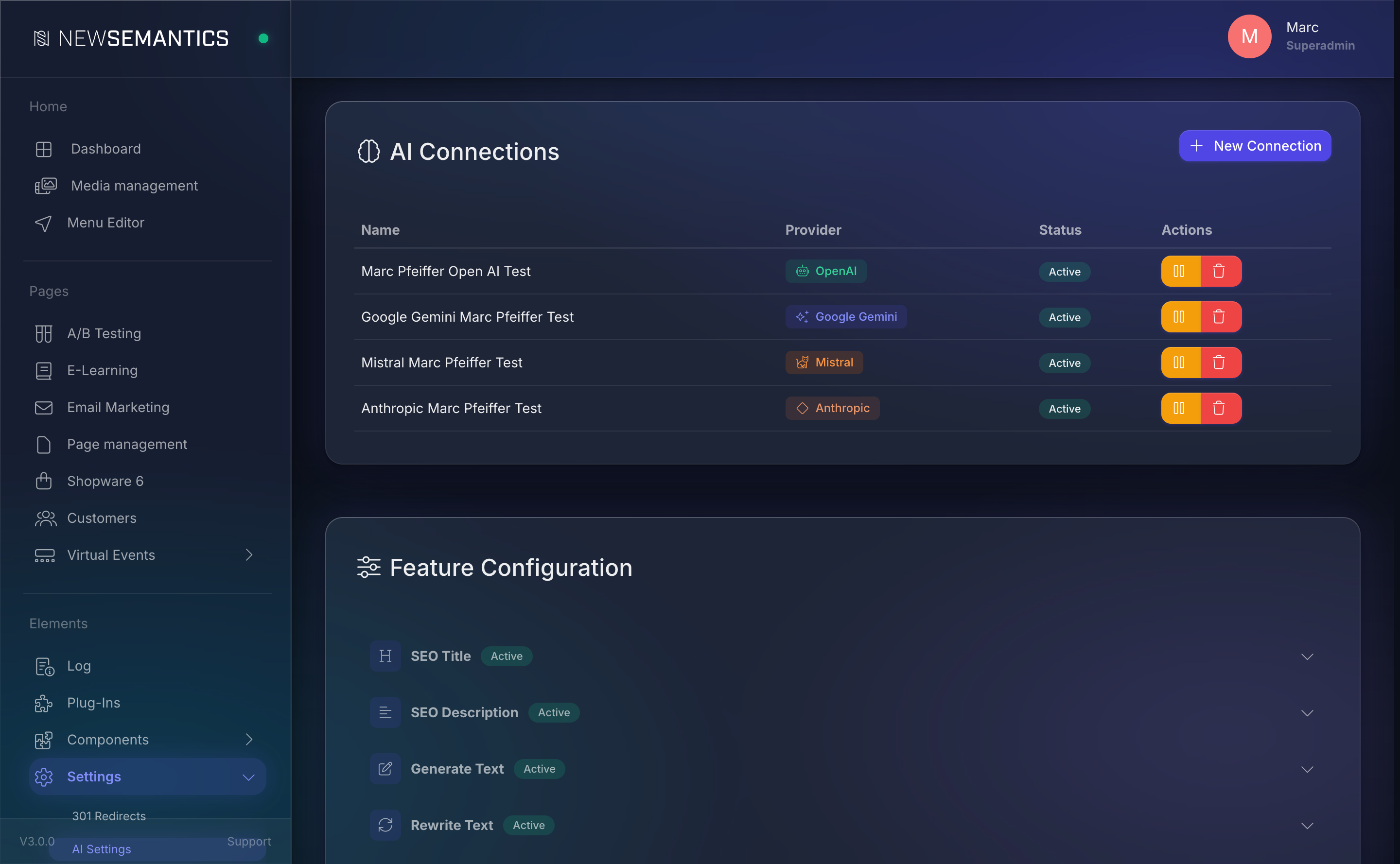
- Oeffne SEO & Design → AI Textgenerierung → Verbindungen. Die aktive Verbindung muss eine gruene Lampe haben.
- Klick auf Verbindung testen — eine rote Lampe mit
401heisst, der Key ist widerrufen. Generier im Provider-Dashboard (OpenAI, Anthropic, Google, Mistral) neu und trag ihn ein. - Pruef die Nutzungs-/Abrechnungs-Seite des Providers. Aufgebrauchte Credits oder ueberschrittene Kontingente liefern 429; das Backend zeigt das als allgemeinen Fehler.
- Fuer lange Ausgaben (Layout-Generierung, langer Blog-Text) kann die Anfrage 30-60 Sekunden dauern. Warte ueber den anfaenglichen Spinner hinaus — das Backend fragt bis zu 5 Minuten, bevor es aufgibt.
- Wenn die Verbindung funktioniert, aber ein bestimmtes Feature fehlschlaegt, oeffne AI-Features-Referenz und bestaetige, dass das Feature einer Verbindung mit der richtigen Faehigkeit zugeordnet ist (Vision, JSON-Modus).
13. Sitemap enthaelt geloeschte Seiten
Symptom: /sitemap.xml listet Seiten, die vor Wochen geloescht wurden. Suchmaschinen rufen 404s ab.
Ursache: Die Seite wurde geloescht, aber der Sitemap-Task lief vor dem Festschreiben der Loeschung, oder eine 301-Weiterleitung haelt die URL in der Task-Ausgabe am Leben.
Loesung:
- Loese einen frischen Sitemap-Lauf unter Administration → Task Manager → Geplante Tasks → Sitemap-Generierung → Jetzt ausfuehren aus.
- Pruef SEO & Design → Weiterleitungen auf eine veraltete Weiterleitung, die auf den geloeschten Slug zeigt. Eine Weiterleitung haelt die Quell-URL als Ursprung in der Sitemap.
- Hatte die geloeschte Seite Unterseiten, stell die Elternseite kurz wieder her, loesch die Kinder explizit, und loesch die Elternseite nochmal. Verwaiste Kinder hinterlassen manchmal Geister-Eintraege.
14. Cache-Leeren hat keinen Effekt
Symptom: Du hast auf Cache leeren geklickt, eine Erfolgsmeldung erschien, aber das Frontend liefert weiter den alten Inhalt.
Ursache: Eine zweite Cache-Schicht ist im Spiel — CDN, nginx-Proxy-Cache oder Browser-Cache. Das Backend leert nur seinen eigenen APCu-Antwort-Cache.
Loesung:
- Hartes Neuladen mit
Ctrl+F5/Cmd+Shift+R. - Sitzt ein CDN davor (Cloudflare, Fastly, CloudFront), leer es aus dem CDN-Dashboard. Dein Hoster bietet dafuer evtl. einen Wrapper.
- Bei nginx-gecachten Setups muss
fastcgi_cache_purgeeingerichtet sein — frag deinen Server-Admin, ob es das ist. PHP-FPM-Neustart leert den nginx-Cache NICHT. - Fuer Custom-CSS-Aenderungen fuehr zusaetzlich CSS neu kompilieren aus — Custom CSS liegt in einer separaten kompilierten Datei.
15. Geplante Veroeffentlichung ist nicht live gegangen
Symptom: Ein Entwurf war fuer 10:00 geplant, aber um 10:15 zeigt die Seite noch die alte Version. Kein sichtbarer Fehler.
Ursache: Der Worker fuer geplante Tasks laeuft nicht, die Server-Uhr ist abgedriftet, oder der Entwurf wurde zwischen Planung und Veroeffentlichungs-Zeit ungueltig.
Loesung:
- Oeffne Administration → Task Manager → Geplante Tasks. Geplante Seiten veroeffentlichen muss einen aktuellen Letzten Lauf zeigen (innerhalb von 5 Minuten). Ist er veraltet, laeuft der Worker nicht — kontaktier deinen Hoster.
- Pruef die Server-Zeit: Administration → Allgemeine Einstellungen → Server-Zeit. Driftet sie um mehr als eine Minute, feuern die Plaene zur falschen Wanduhr-Zeit.
- Oeffne die Seite im Pagebuilder. Hat der Entwurf einen Validierungsfehler (kaputtes Widget, fehlendes Pflichtfeld), kann er nicht automatisch veroeffentlicht werden. Der Task protokolliert das Ueberspringen unter Log → Filter: Geplante Veroeffentlichung.
- Plan die Veroeffentlichung manuell neu, um zu testen.
Siehe auch
- FAQ — kurze Fragen und Antworten fuer alltaegliche Fragen
- Glossar — Begriffs-Referenz
- Task Manager — Diagnose fuer Queue und geplante Tasks
- Cache — API-Antwort-Cache und CSS-Cache leeren
- Log — System-Log-Eintraege filtern