
Shopware 6 Fehlerbehebung
Diese Seite sammelt die haeufigsten Probleme der Shopware-6-Integration und wie man jedes behebt. Start im Status-Tab — dort stehen alle relevanten Indikatoren auf einen Blick.
Status-Tab oeffnen
Klicke VOD / Shop → Shopware 6 → Status.
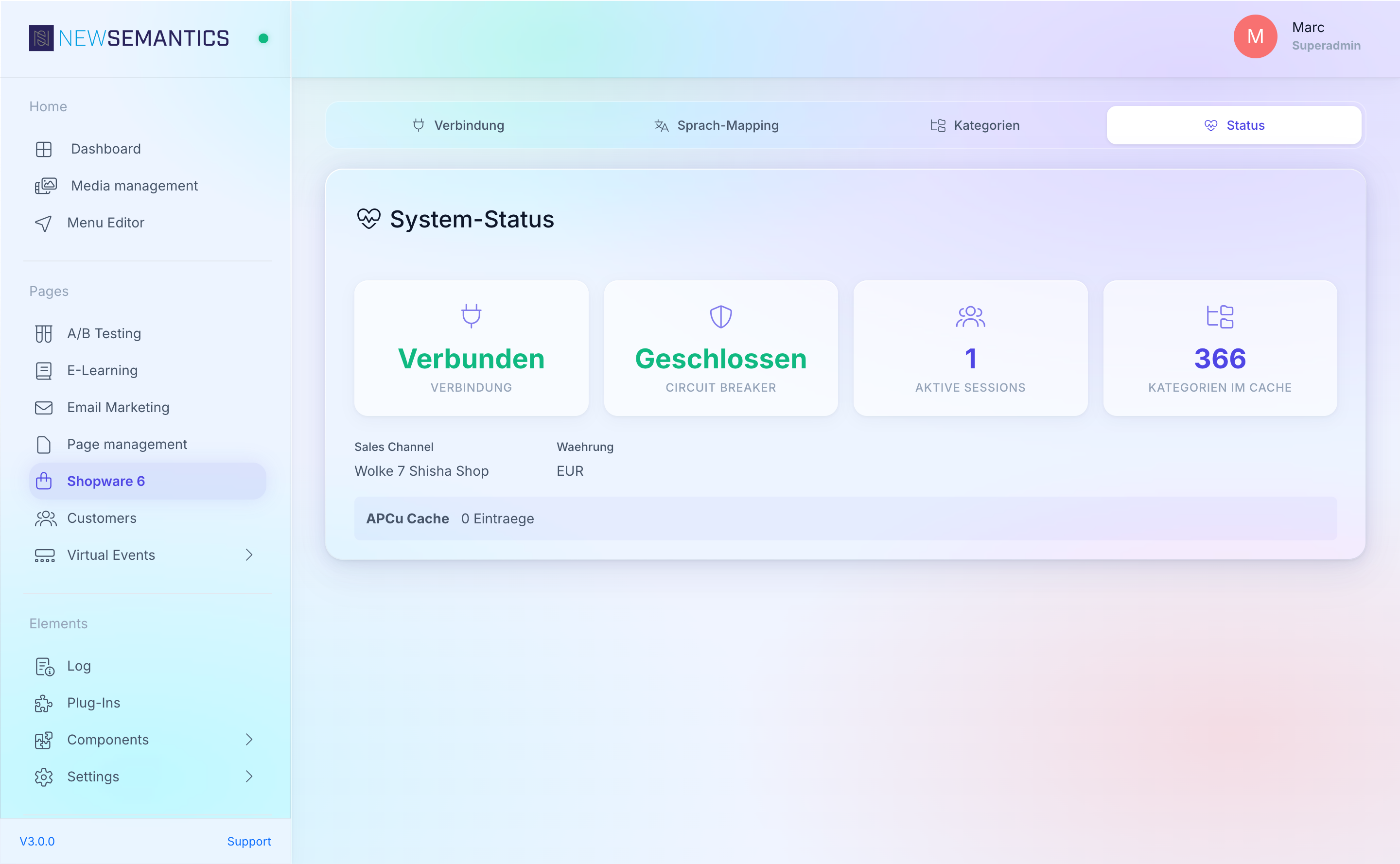
Vier Status-Karten:
| Karte | Gesunder Wert |
|---|---|
| Verbindung | Verbunden (gruen). |
| Circuit Breaker | Geschlossen (gruen). |
| Aktive Sessions | Ungleich Null (gerade einkaufende Kunden). |
| Kategorien im Cache | Ungleich Null nach dem ersten Sync. |
"Getrennt" auf der Verbindungs-Karte
Ursache: Die Store API ist vom CMS-Server nicht erreichbar.
Fix:
- Klicke Verbindung testen im Verbindungs-Tab.
- Lies den roten Fehlerbanner — er zeigt DNS, HTTP 401, HTTP 404 oder Timeout.
- Je nach Fehler:
- Timeout / connection refused → Firewall oder Shopware offline. Vom CMS-Server
curl https://shop.example.com/store-api/contextversuchen. - HTTP 401 → Access-Key falsch oder neu erzeugt. In Shopware neu kopieren.
- HTTP 404 → Shop-URL endet auf
/store-api, oder Sales Channel deaktiviert.
- Timeout / connection refused → Firewall oder Shopware offline. Vom CMS-Server
Richtige Werte: siehe Shopware 6 Setup.
"Offen (N)" auf der Circuit-Breaker-Karte
Der Circuit Breaker oeffnet nach wiederholten Fehlern, damit das Frontend nicht bei jedem Request haengt. N ist die Anzahl aufeinanderfolgender Fehler.
Was passiert im offenen Zustand:
- Produkt-/Warenkorb-/Checkout-Widgets zeigen eine voruebergehende Fehlermeldung.
- Keine Outgoing-Calls zu Shopware waehrend der Cooldown-Phase (Default: wenige Minuten).
- Nach dem Cooldown oeffnet der Breaker halb; ein erfolgreicher Call schliesst ihn; ein Fehler oeffnet ihn erneut.
Wie fixen:
- Erst die Ursache beheben (siehe Verbindungs-Schritte oben).
- Sobald Shopware wieder erreichbar ist, schliesst der Breaker sich beim naechsten erfolgreichen Call selbst.
- Verbindung testen klicken, um einen Call zu erzwingen.
Den Breaker nicht umgehen
Der Breaker ist ein Schutz. Oeffnet er sich ohne Netzwerk-Ausfall wiederholt, ist meist der Access-Key falsch oder der Sales Channel inaktiv. Ursache beheben, Breaker nicht deaktivieren.
APCu-Cache — Nicht verfügbar
Die APCu-Cache-Zeile unten im Status-Tab zeigt:
- N Eintraege bei funktionierendem APCu.
- Nicht verfügbar wenn APCu in der PHP-Installation fehlt.
Fix: Die APCu-Extension serverseitig installieren. Ohne APCu:
- Jede Store-API-Response wird frisch geladen — hoehere Latenz und mehr Shopware-Last.
- Der Rate Limiter (siehe CMS-Doku zum Rate Limiting) faellt auf "alles erlauben" zurueck.
Session-Zaehler bleibt bei Null
Ursache: Die Shopware-Widgets sind auf keiner Live-Seite, oder niemand besucht die Storefront.
Diagnose:
- Besuche die CMS-Seite mit dem
Shopware Warenkorb-Widget in einem privaten Browser-Tab. - Status-Tab neu laden — der Zaehler muss um 1 steigen.
Bleibt er nach einem echten Besuch bei 0, schreibt die sw6_sessions-Tabelle nicht — PHP-Error-Log auf Exceptions im sw6_webhook-Endpoint pruefen.
Kategorien nach Rebuild weg
Ursache: Die sw6_category_cache-Tabelle wurde geleert, oder der erste Sync lief noch nie.
Fix:
- Kategorien oeffnen.
- Jetzt synchronisieren klicken.
- Auf den Toast warten, dann Baum aufklappen.
Warenkorb verhaelt sich nach Shopware-Upgrade seltsam
Ursache: Die Store-API-Contracts haben sich zwischen Shopware-Minor-Versionen geaendert.
Fix:
- Minimalen Cart-Flow testen: ein Produkt hinzufuegen, Warenkorb oeffnen, weiter zum Checkout.
- Im Browser-Netzwerk-Tab auf 4xx-Responses von
/store-api/...achten. - Bei 4xx weist Shopware ein Payload ab, das die CMS sendet. Shopware-Changelog der Store API pruefen und ggf. APCu-Cache leeren.
APCu-Cache leeren
Um alles Gecachte neu zu ziehen:
- VOD / Shop → Cache oeffnen (generischer CMS-Cache-Screen, nicht Shopware-spezifisch).
- Cache leeren klicken.
Alternative (Server): PHP-FPM neu starten oder apcu_clear_cache() ueber die Task-Manager-CLI.
Kein Fix passt
Wenn nichts greift:
- Output von Verbindung testen kopieren (klicken, dann per Rechtsklick → Fehler kopieren).
- Die vier Status-Karten (Screenshot).
- Beides an deinen CMS-Betreiber schicken — er paart es mit den Shopware-Admin-Logs.