
Email-Marketing-Formulare und Blacklist
Baue ein Subscribe-Formular, platziere es ueber das newsletter-Pagebuilder-Widget auf einer Seite und verwalte die Sperrliste.
Voraussetzung: Mindestens eine Verbindung existiert auf dem Verbindungen-Tab. Siehe Email Marketing.
1. Formular anlegen
Oeffne Seiten → Email Marketing → Formulare und klick Neues Formular. Das Modal ist breiter als das Verbindungs-Modal — es haelt Feld-Konfiguration, Consent-Text und DOI-Einstellungen.
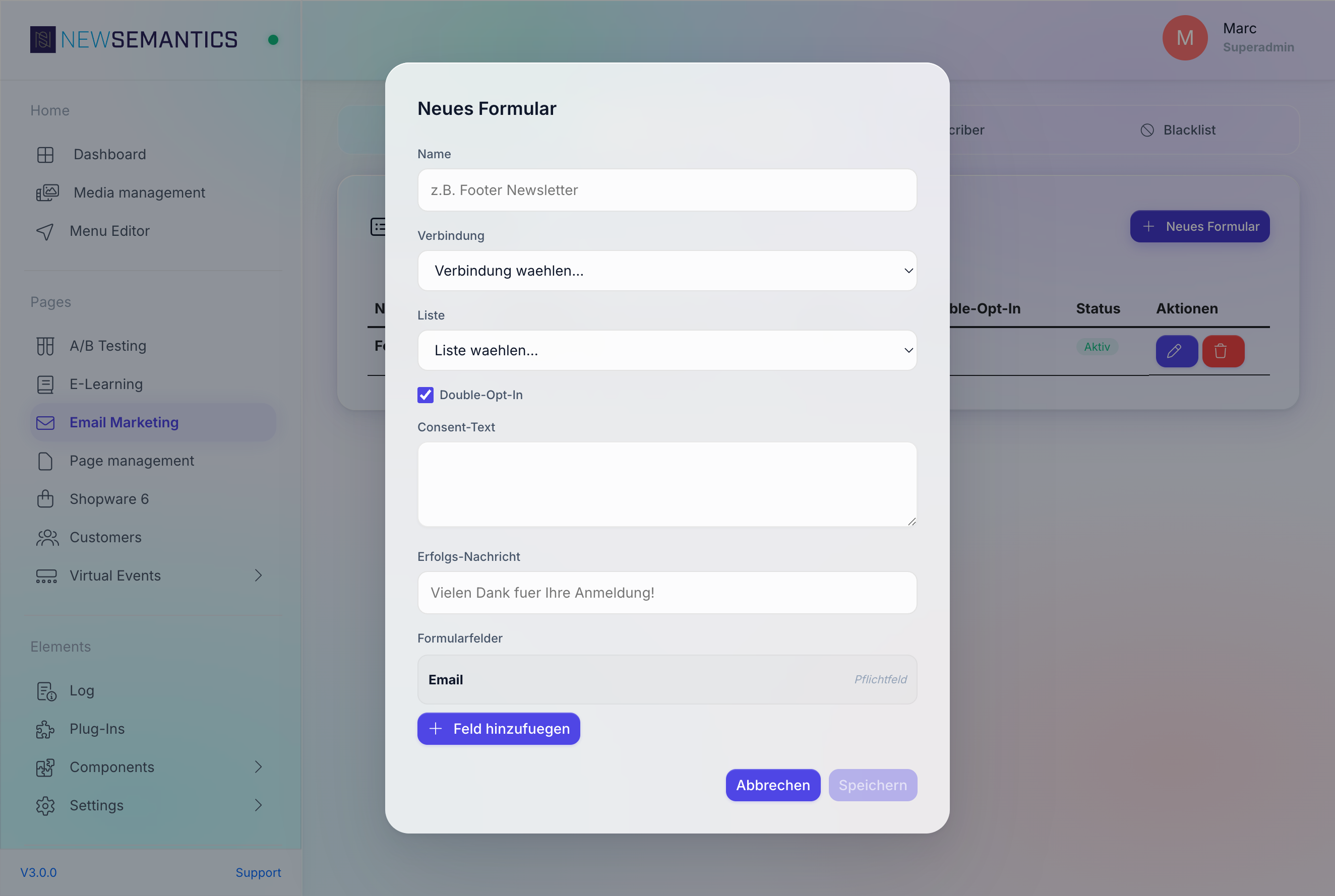
| Feld | Zweck |
|---|---|
| Name | Internes Label. Erscheint in der Auswahl des Newsletter-Widgets. |
| Verbindung | Provider-Verbindung fuer dieses Formular. Danach fuellt sich das Listen-Dropdown. |
| Liste | Zielliste beim Provider. |
| Double-Opt-In | Confirmation-Mail vor dem Hinzufuegen senden. |
| Brevo DOI Template ID | Nur sichtbar, wenn Provider Brevo und DOI gesetzt ist. Template-ID aus Brevo einfuegen. |
| Consent-Text | Wording neben der DSGVO-Consent-Checkbox. |
| Erfolgs-Nachricht | Bestaetigung nach erfolgreichem Subscribe. |
| Formularfelder | Zusatzfelder ausser Email. Siehe unten. |
Formularfelder
Jedes Formular hat ein Email-Feld standardmaessig, Pflicht. Ueber Feld hinzufuegen kommen weitere dazu:
| Typ | Mapping |
|---|---|
Text | Generisches Textfeld, als Custom-Attribut uebergeben. |
Vorname | Provider-spezifisches Vorname-Feld (FNAME / FIRSTNAME). |
Nachname | Provider-spezifisches Nachname-Feld (LNAME / LASTNAME). |
Custom | Beliebiges Feld — das Label wird zum Provider-Attribut-Key. |
Haken Pflicht macht das Feld auf der oeffentlichen Seite obligatorisch. Das Muell-Icon entfernt ein Feld.
Formulare kurz halten
Jedes Pflichtfeld reduziert Anmeldungen. Wenn die Liste nicht zwingend Vor-/Nachname braucht, reicht das Email-Feld.
Klick Speichern. Das Formular erscheint in der Liste und ist fuer das Newsletter-Widget verfuegbar.
2. Formular auf einer Seite platzieren
Oeffne den Pagebuilder der Zielseite. Fuege ein newsletter-Widget hinzu. Waehle in den Widget-Einstellungen unter Formular auswaehlen das gerade erstellte Formular. Speichere die Seite.
Auf der oeffentlichen Seite rendert das Formular mit deinem Consent-Text, deiner Erfolgsmeldung und den konfigurierten Feldern.
3. Anmeldung testen
Geh auf die oeffentliche Seite, tipp eine echte Adresse ein und sende ab. Das Backend:
- Prueft die Blacklist — ist die Adresse dort, gibt es die generische Erfolgsmeldung zurueck, ohne den Provider zu rufen.
- Schreibt einen Consent-Eintrag in
em_consent_logmit IP, User-Agent und Zeitstempel. - Ruft den Subscribe-Endpoint des Providers. Ist DOI aktiv, sendet der Provider die Confirmation-Mail.
Brevo DOI: Pruef, ob die Mail mit deinem Template ankommt. Ist die Template-ID falsch, schickt Brevo eine generische Platzhalter-Mail — aendere Brevo DOI Template ID und teste erneut.
Oeffentlicher Subscribe-Endpoint
Das Widget postet auf /api/emailmarketing/subscribe. Der Endpoint ist auf 5 Requests pro IP und Stunde rate-limitiert und per Honeypot geschuetzt. Du konfigurierst nichts — es laeuft.
4. Blacklist pflegen
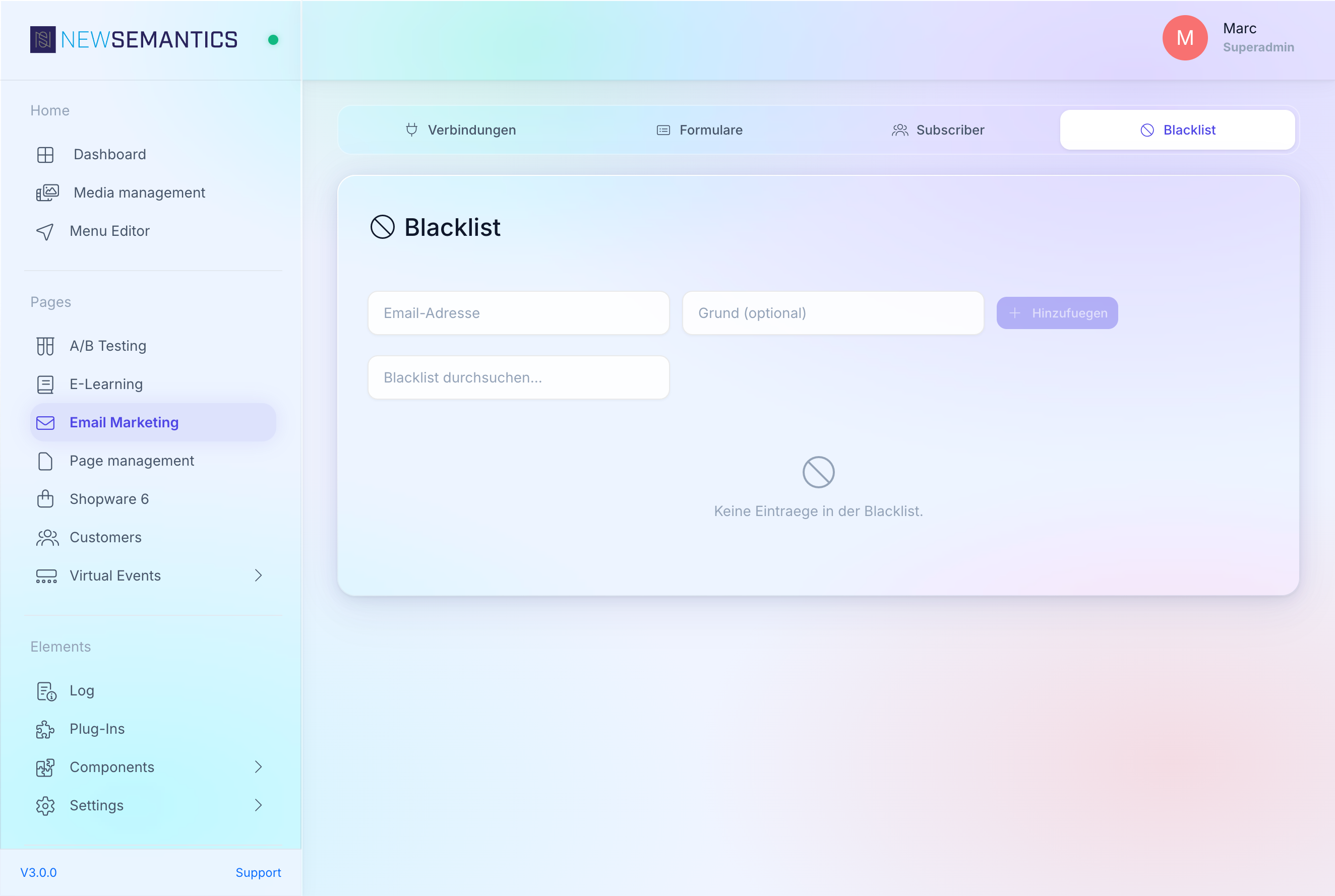
Oeffne den Blacklist-Tab. Die Sperrliste blockt Adressen bevor der Provider gerufen wird.
Adresse hinzufuegen
- Email ins Input tippen.
- Optional: Grund eintragen (Audit-Trail).
- Hinzufuegen klicken.
Die Adresse wird bei jedem zukuenftigen Subscribe abgewiesen — das oeffentliche Formular zeigt trotzdem die Erfolgsmeldung, damit Bots die Liste nicht abfischen koennen.
Suchen und entfernen
Das Suchfeld filtert. Das Muell-Icon loescht den Eintrag. Nach Loeschen sind Anmeldungen sofort wieder moeglich.
Wann eintragen
- Hard Bounces vom Provider — keine erneute Anmeldung toter Adressen.
- Abuse-Meldungen — der Nutzer hat eine frueher Mail als Spam gemeldet.
- DSGVO-Loeschanfragen — der Nutzer hat sein Recht auf Loeschung wahrgenommen. Blacklist-Eintrag stehen lassen, damit er nie wieder in der Liste landet.
Die Blacklist entfernt die Adresse nicht vom Provider
Das CMS blockt nur neue Anmeldungen. Ist die Adresse bereits beim Provider, nutze dessen Unsubscribe- oder Delete-Flow.
5. Subscriber nachschlagen
Der Subscriber-Tab ist ein Read-only-Live-View. Waehle Verbindung und Liste, dann fragt das CMS bis zu 500 Subscriber beim Provider ab. Nutze das fuer schnelle Stichproben — nicht fuer Bulk-Arbeit.
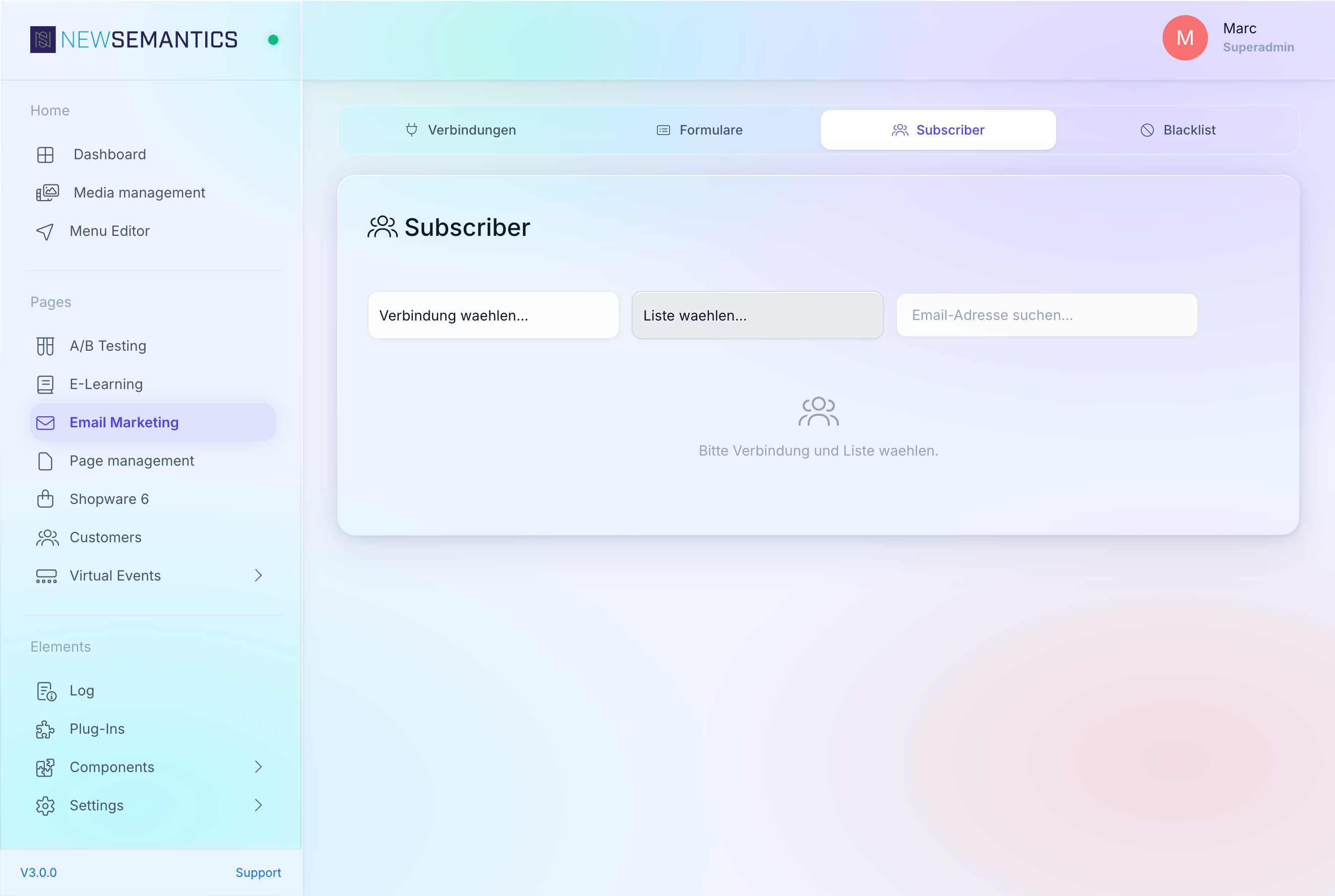
Fuer Bulk-Export nutze das Provider-Dashboard; das CMS hat keinen Bulk-Export-Endpoint.
Haeufige Fehler
Das Formular meldet Erfolg, aber der Provider hat keinen neuen Subscriber. Pruef zuerst die Blacklist. War die Adresse geblockt, meldet das Formular "Danke", aber es gab keinen Provider-Call.
Brevo DOI-Mail ist leer.Brevo DOI Template ID ist falsch oder zeigt auf ein geloeschtes Template. Oeffne Brevo → Transactional → Templates und setz die korrekte ID.
Custom-Feld landet als Attribut-Key CUSTOM beim Provider. Gib dem Feld einen sprechenden Name im Formular-Builder. Das Label wird zum Provider-Attribut-Namen.
Siehe auch
- Email Marketing — Verbindungen
- Seiten & Pagebuilder — wo das Newsletter-Widget eingebaut wird