
AI-Textgenerierung
Das AI-Plugin bringt generative AI direkt ins Backend — dorthin, wo du Inhalte bearbeitest. Generiere SEO-Titel, schreibe Absaetze um, schreibe Alt-Texte fuer Bilder, uebersetze Inhalte, generiere sogar komplette Pagebuilder-Layouts aus einem Prompt.
Das CMS nutzt ein BYOK-Modell: du bringst deine eigenen API-Schluessel mit. Du legst eine oder mehrere AI-Connections an (OpenAI, Anthropic, Google Gemini oder Mistral) und stellst pro AI-Feature ein, welche Connection verwendet wird.
Diese Seite zeigt das Setup. Die AI-Features-Referenz listet jedes Feature mit Input, Output und Platzhaltern auf.
Wo das Modul liegt
Klicke Settings → AI Settings in der Sidebar.
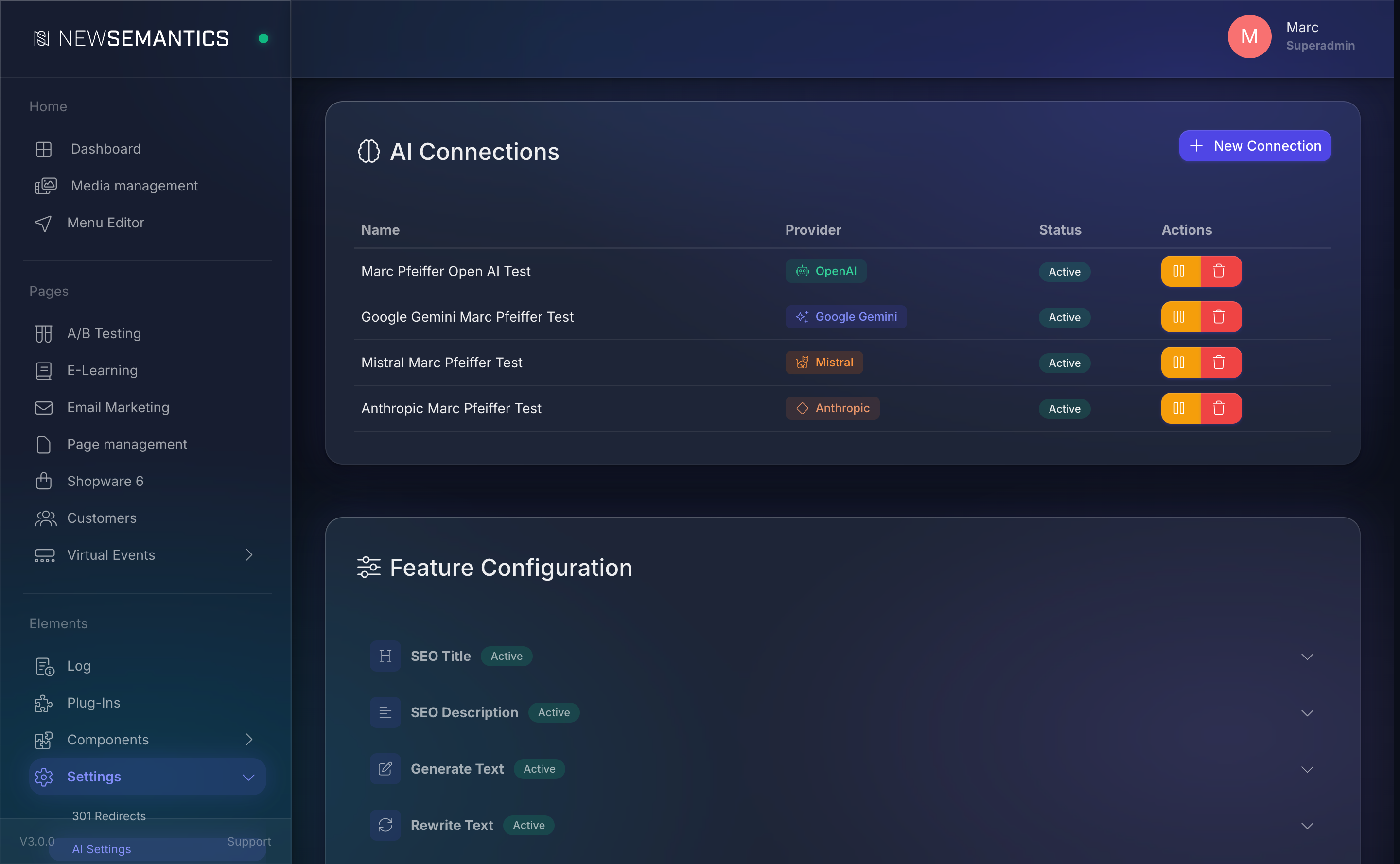
Der Screen hat drei Bereiche:
- Connections — deine API-Keys fuer externe AI-Anbieter.
- Features — ein konfigurierbarer Eintrag pro AI-Feature (z. B. SEO Title, Rewrite Text, Layout Generate).
- Usage — Token-Verbrauch im aktuellen Monat, gruppiert nach Feature und Connection.
Unterstuetzte Provider
Das CMS bringt vier Provider-Adapter mit. Nimm einen oder mische — jedes Feature kann seine eigene Connection haben.
| Provider | Hinweise |
|---|---|
| OpenAI | GPT-4, GPT-4o, GPT-4o-mini und neuere Modelle. Am besten dokumentiert, stark bei allgemeinem Text. |
| Anthropic | Claude Opus, Claude Sonnet, Claude Haiku. Stark bei langem Reasoning und sorgfaeltigem Schreiben. |
| Google Gemini | Gemini Pro, Gemini Flash. Nativer JSON-Modus, stark bei strukturiertem Output. |
| Mistral | Mistral Large, Mistral Medium, Pixtral. EU-Hosting, DSGVO-konform. Drop-in OpenAI-kompatible API. |
Welcher Provider
Starte mit OpenAI oder Anthropic fuer deutsch-englische Inhalte; nimm Mistral, wenn DSGVO-Hosting in der EU wichtig ist. Google Gemini ist die guenstigste Option fuer langen, strukturierten Output (z. B. Layout Generate).
Connection anlegen
- Klicke Add Connection im Connections-Panel.
- Fuelle das Formular:
- Name — ein Label zur Unterscheidung (
OpenAI Prod,Claude Billing,Mistral EU). - Provider — einer der vier oben.
- API Key — der Key aus dem Dashboard deines Providers.
- Model — optionales Default-Modell (kann pro Feature ueberschrieben werden).
- Name — ein Label zur Unterscheidung (
- Klicke Test Connection, um den Key zu pruefen.
- Klicke Speichern.
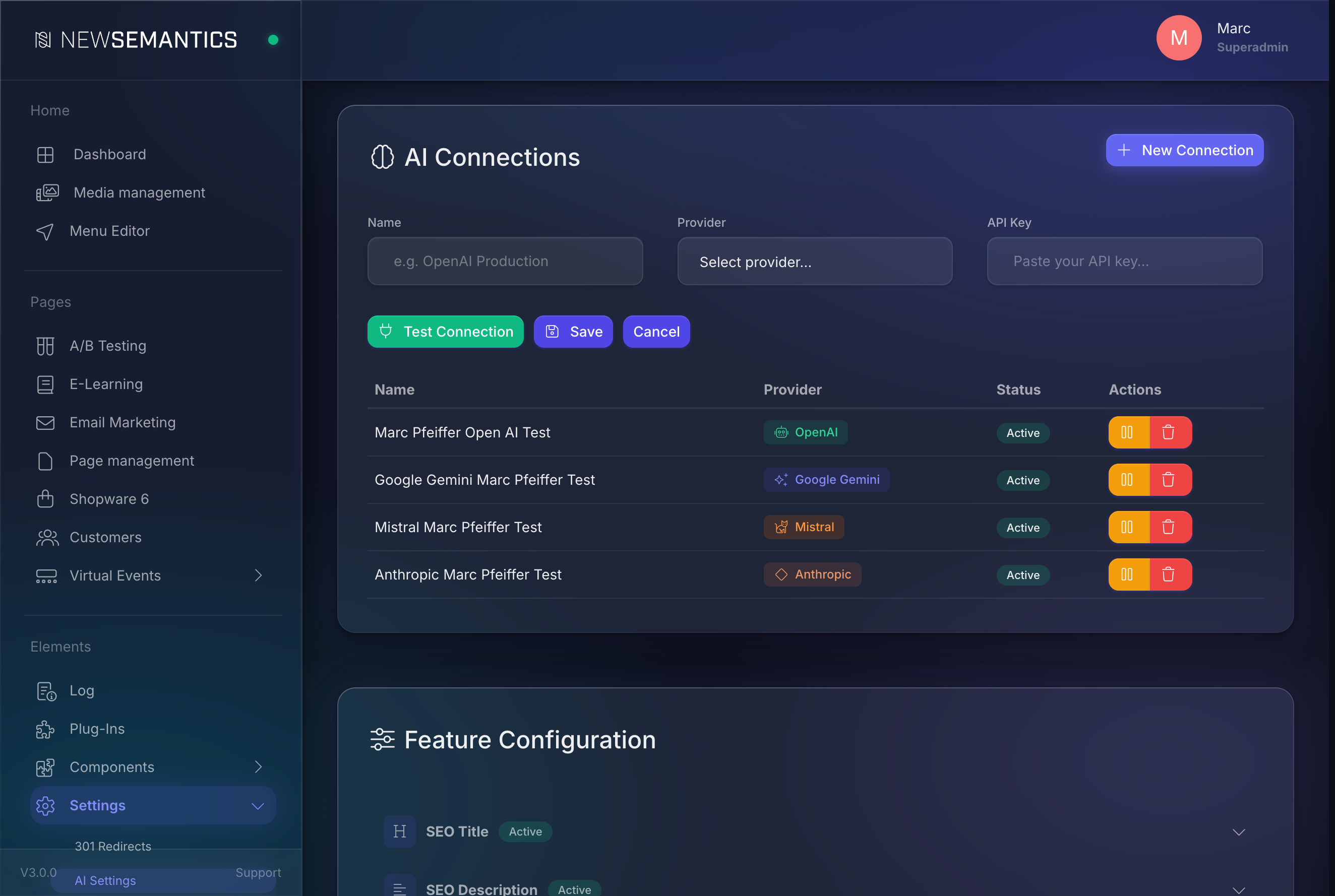
Der API-Key wird mit AES-256 verschluesselt, bevor er in die Datenbank geht. Niemand, der die Tabelle ai_connections liest, bekommt den Klartext.
Wo du einen API-Key bekommst
- OpenAI: https://platform.openai.com/api-keys
- Anthropic: https://console.anthropic.com/
- Google: https://aistudio.google.com/app/apikey
- Mistral: https://console.mistral.ai/
Feature konfigurieren
Jedes AI-Feature im CMS steht im Features-Akkordeon. Klappe ein Feature auf, um es zu konfigurieren:
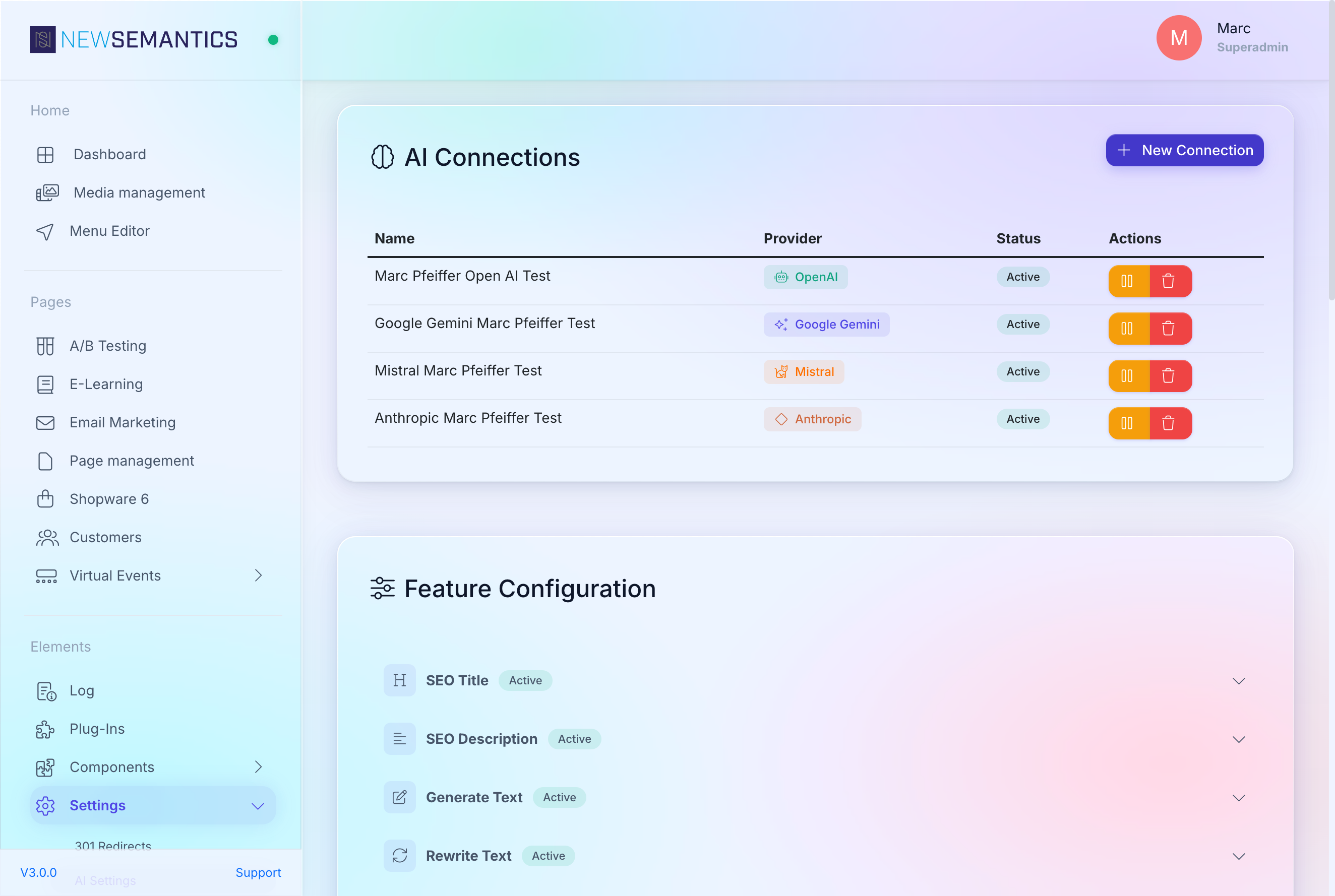
Felder pro Feature:
| Feld | Zweck |
|---|---|
| Connection | Welche Connection das Feature antreibt. Pflicht — ohne ist das Feature inaktiv. |
| Model | Optionales Override. "Default (connection model)" nutzt das Connection-Modell. |
| Temperature | 0.0 ist deterministisch, 1.0 ist kreativ. 0.3 – 0.7 ist meist sinnvoll. |
| Max Tokens | Obergrenze fuer die Ausgabe. Default 2000. |
| System Prompt | Dein eigener Prompt fuer das Feature. Der Platzhalter zeigt den Default-Prompt als Start. |
| Active | Aus blendet den Feature-Button im Editor aus. |
Klicke Speichern am Ende der Feature-Karte, um die Konfiguration in die Datenbank zu schreiben.
Platzhalter-Legende
Unter dem System Prompt zeigt ein "Show placeholders"-Link, wofuer Platzhalter wie {content}, {language}, {tone} beim Lauf eingesetzt werden. Die vollstaendige Liste pro Feature steht in der AI-Features-Referenz.
Die 14 AI-Features
Jedes Feature loest eine redaktionelle Aufgabe. Details inkl. Platzhalter und Beispiel-Output stehen in der AI-Features-Referenz.
| Feature | Was es tut |
|---|---|
| SEO Title | Optimierten Meta-Title generieren (50–60 Zeichen). |
| SEO Description | Meta-Description generieren (120–160 Zeichen). |
| Generate Text | Web-Text aus einem kurzen Briefing schreiben. |
| Rewrite Text | Umformulieren mit gleicher Bedeutung. |
| Shorten Text | Auf ca. 50% verkuerzen, Kernbotschaft behalten. |
| Extend Text | Mit mehr Details verdoppeln. |
| Improve Text | Grammatik, Rechtschreibung und Stil korrigieren. |
| Alt Text | Bild fuer Barrierefreiheit beschreiben (Vision — braucht ein Vision-faehiges Modell). |
| Translation | HTML-Inhalt uebersetzen und Struktur erhalten. |
| Tone Adjust | In bestimmtem Ton umschreiben (professionell, casual, …). |
| Custom CSS | Gueltiges CSS aus natuersprachlicher Beschreibung generieren. |
| Content Analysis | Lesbarkeits- + SEO-Score mit Verbesserungsvorschlaegen. |
| Keywords | Relevante Keywords und Suchphrasen vorschlagen. |
| Layout Generate | Komplette Pagebuilder-Strukturen aus einem Prompt generieren (Sonderfall — siehe unten). |
Layout Generate — der Sonderfall
Layout Generate erzeugt komplette Pagebuilder-Abschnitte aus einem Text-Prompt. Du beschreibst eine Seite ("Hero mit Bild + Headline + CTA-Button, dann ein Drei-Spalten-Features-Block, dann ein Testimonial"), und die AI liefert gueltiges Pagebuilder-JSON, das das Backend in deine Seite einfuegt.
Wo du es findest:
- Im Leer-Zustand des Strukturbaums — Button "AI-Section generieren".
- Ueber das Kontextmenue jeder Row — "AI-Section generieren".
Das CMS kuemmert sich um alles dahinter: Es sendet den Widget-Katalog (damit die AI weiss, welche Widgets existieren), den Media-Katalog (damit echte Bild-IDs gewaehlt werden), eine Anweisung fuer sauberes CSS-Nesting-Styling und validiert den AI-Output vor dem Einfuegen.
Laeufe sind asynchron — das Backend zeigt einen Progress-Indicator, pollt alle 2 Sekunden und fuegt das Ergebnis ein, sobald es fertig ist. Timeouts sind grosszuegig (bis zu 5 Minuten), weil ein ganzes Layout Dutzende Sekunden dauert.
Fuer Layout Generate ein starkes Modell nehmen
Layout Generate ist das anspruchsvollste Feature. Nimm GPT-4o, Claude Sonnet 4.5, Gemini 2.0 Flash oder Mistral Large. Guenstigere Modelle liefern kuerzere, weniger spannende Layouts.
Token-Budget
Layout Generate kann pro Lauf 5 000 – 15 000 Tokens verbrauchen. Behalte das Usage-Panel im Auge, damit deine Rechnung nicht explodiert.
Usage und Abrechnung
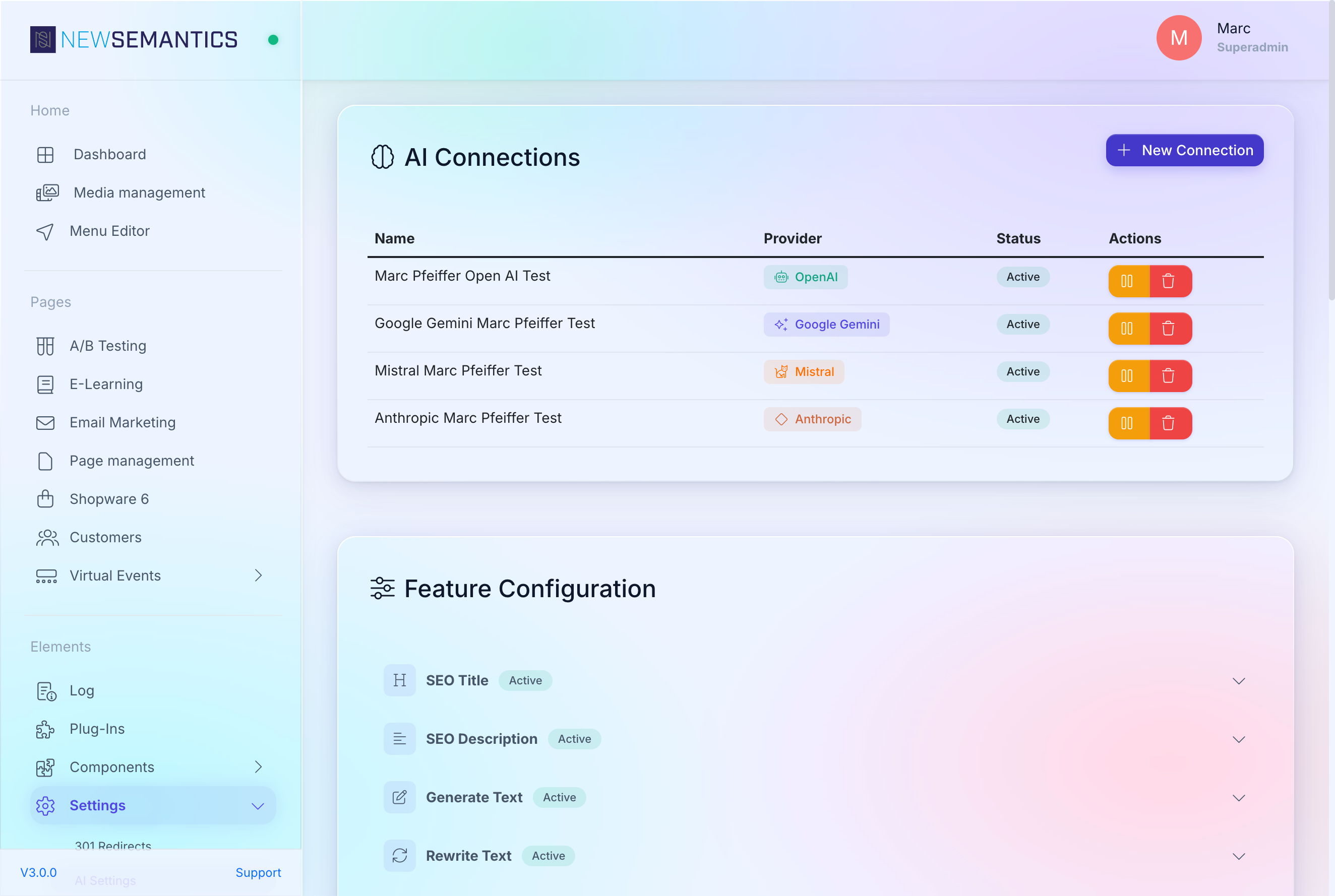
Das Usage-Panel zeigt den Verbrauch im aktuellen Monat:
- Pro Feature — welche Features genutzt wurden, wie viele Requests, wie viele Tokens.
- Pro Connection — welche Connection wie viele Tokens verbraucht hat.
Du zahlst direkt bei deinem AI-Anbieter — das CMS wickelt keine Abrechnung ab. Das Usage-Panel hilft dir, die Rechnung nachzuvollziehen und Features zu finden, die unerwartet Budget fressen.
Haeufige Fehler
Test Connection schlaegt fehl
API-Key nochmal pruefen — Paste-Fehler sind die haeufigste Ursache. Hat der Provider kuerzlich Keys rotiert, generiere einen neuen.
Ein Feature-Button erscheint nicht im Editor
Oeffne Einstellungen → AI-Einstellungen, klappe das Feature auf, pruefe, dass eine Verbindung zugewiesen und Aktiv an ist. Speichern und Backend neu laden.
Alt Text liefert "vision not supported"
Alt Text braucht ein Vision-faehiges Modell. Nimm gpt-4o (OpenAI), claude-opus-4 oder claude-sonnet-4 (Anthropic), gemini-1.5-pro (Google) oder pixtral-large-latest (Mistral). Aeltere Text-only-Modelle koennen keine Bilder lesen.
Siehe auch
- AI-Features-Referenz — die volle Liste mit Platzhaltern und Output-Format.
- Design-Tokens — kombiniere Custom CSS mit dem Design-Token-Editor.
- Seiten & Pagebuilder — wo Layout Generate andockt.