
Kurs anlegen
Lege einen neuen E-Learning-Kurs mit allen CME-relevanten Metadaten an: Titel, Preis, EIV-Nummer, Veranstaltungsort, Punktewerten und Pruefungs-Einstellungen.
Voraussetzung: Du bist als Redakteur oder Admin angemeldet und das E-Learning-Modul ist unter Seiten → E-Learning geoeffnet.
1. Kurs-Modal oeffnen
Klick auf dem Kurse-Tab oben rechts auf Neuer Kurs. Ein kleines Modal oeffnet sich mit den Mindestfeldern, um die Kurs-Huelle zu erstellen.
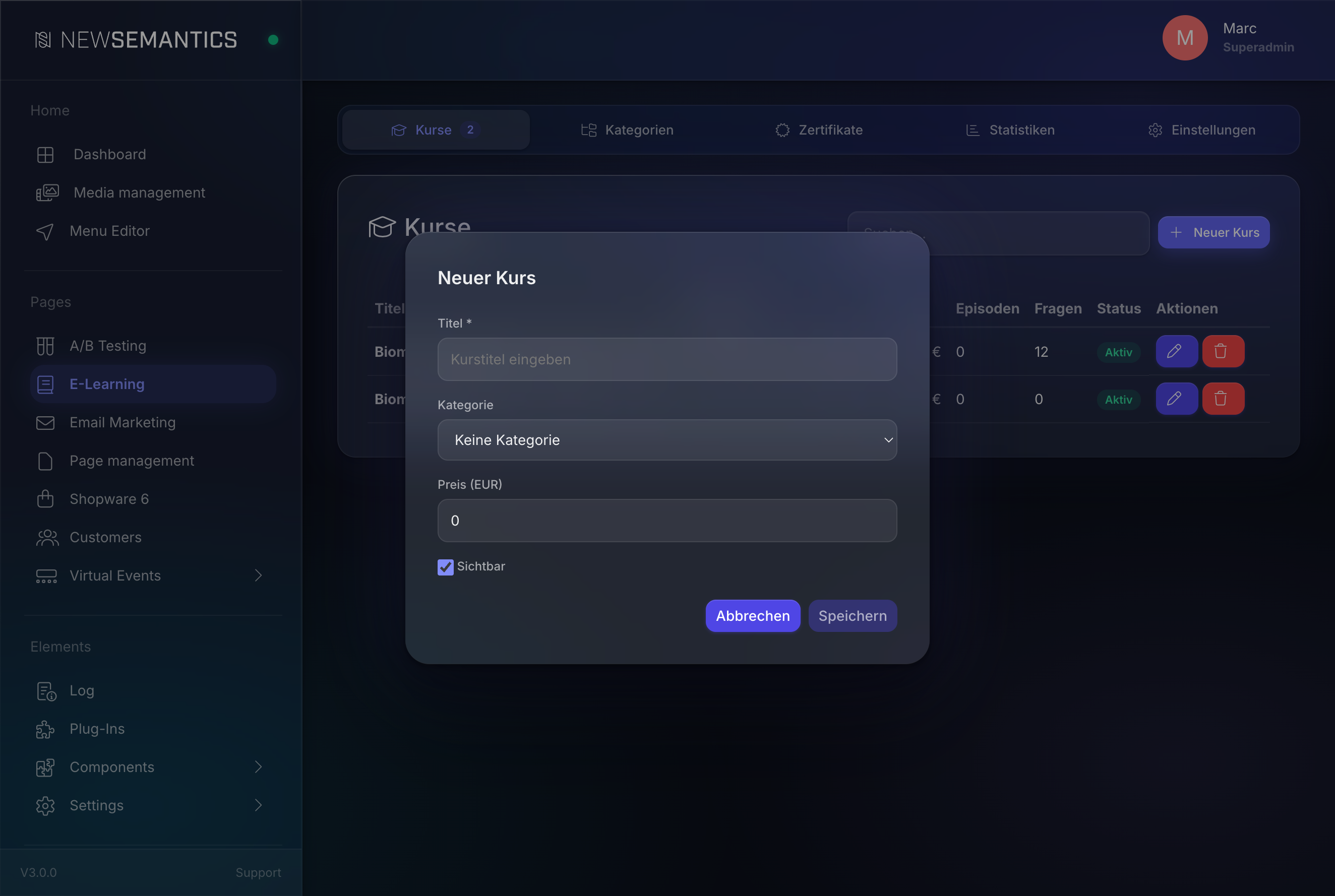
Fuelle aus:
- Titel — der Kursname, den Teilnehmer sehen.
- Kategorie — optional, per Dropdown.
- Preis (EUR) —
0fuer kostenlose Kurse. - Sichtbar — Haken entfernen, solange der Kurs in Vorbereitung ist.
Klick Speichern. Der Kurs wird angelegt und in der Detailansicht geoeffnet.
Passendes Shop-Produkt wird automatisch erstellt
Das CMS schreibt einen Produkt-Datensatz in s_products mit type=2, damit der Checkout den Kurs verkaufen kann. Du musst das Produkt nicht selbst erstellen.
2. Allgemein-Tab ausfuellen
Die Detailansicht oeffnet sich auf Allgemein mit dem vollstaendigen Metadaten-Formular. Fuelle jedes BZAEK-relevante Feld aus — Zertifikate enthalten diese Daten als unveraenderlichen Snapshot.
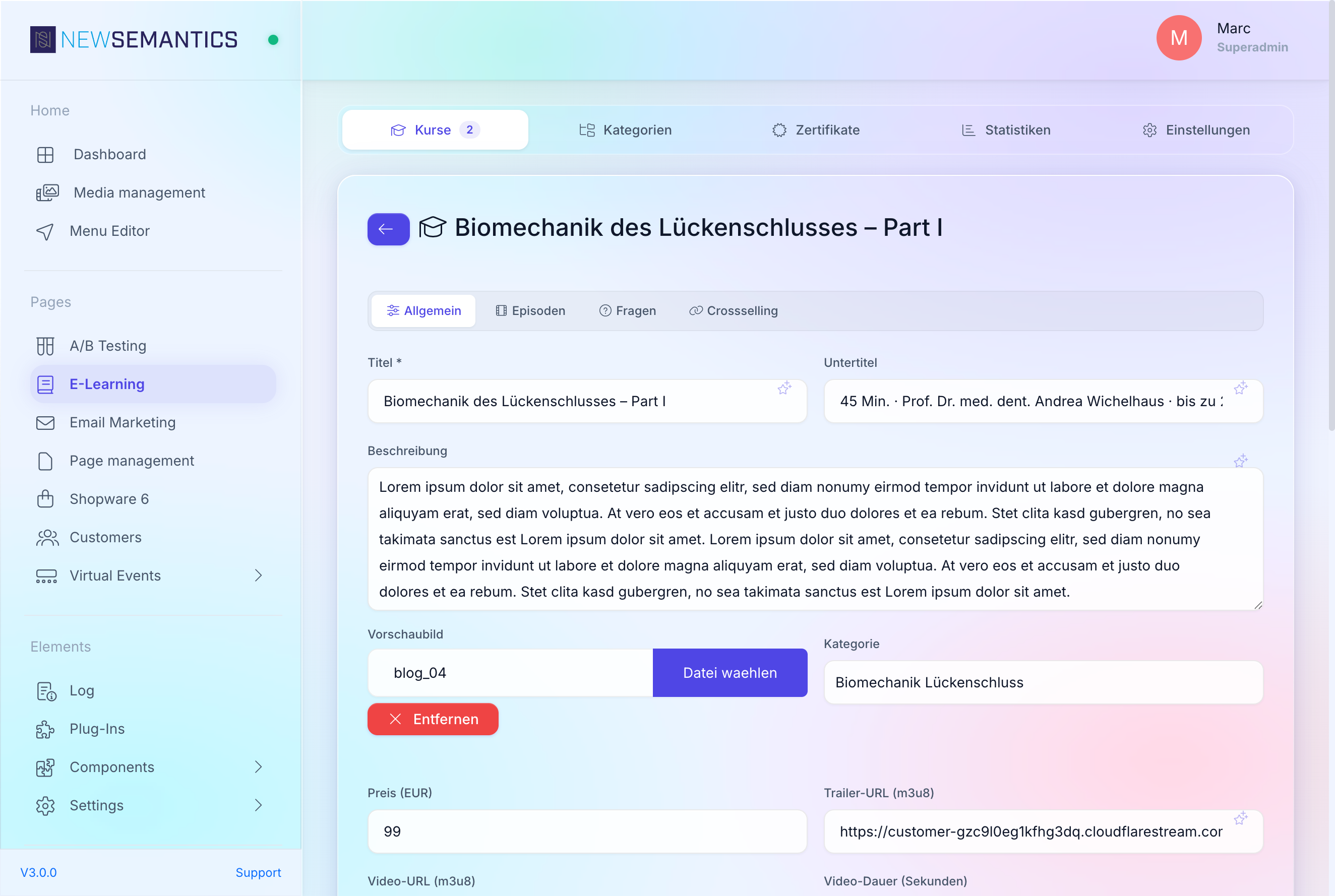
Basis-Felder
| Feld | Zweck |
|---|---|
| Titel | Oeffentlicher Kurstitel. Pflicht. |
| Untertitel | Zweite Zeile auf der Katalog-Kachel. Optional. |
| Beschreibung | Laengere Beschreibung auf der Detailseite. |
| Vorschaubild | Kachelbild. Waehle aus dem Media Manager. |
| Kategorie | Optionale Gruppierung. |
| Preis (EUR) | 0 fuer kostenlos, sonst Dezimalzahl mit Cent. |
Video-Felder
| Feld | Zweck |
|---|---|
| Trailer-URL (m3u8) | Optionaler Trailer auf der Detailseite. |
| Video-URL (m3u8) | Hauptvideo. Wird benutzt, wenn der Kurs keine Episoden hat. |
| Video-Dauer (Sekunden) | Gesamtdauer in Sekunden. |
| Inhaltsdauer (Sekunden, ohne Outro) | Netto-Laufzeit ohne Intro/Outro. Referenz fuer die 95-Prozent-Completion-Schwelle. |
CME-Daten (Pflicht fuer Zertifikate)
| Feld | Zweck |
|---|---|
| Referent | Dozent. Auf dem Zertifikat gedruckt. |
| Gutachter | Fachlicher Gutachter. Auf dem Zertifikat gedruckt. |
| Gutachter-Stellungnahme | Bewertung. Auf dem Zertifikat gedruckt. |
| VNR (Veranstaltungsnummer) | Vom Kammer-Referat zugewiesene EIV-Nummer. Beispiel: 2026-CME-001. |
| Veranstaltungsort | Ort. Fuer Online-Kurse Online/Webbasiert. |
| Punkte Video | CME-Punkte bei Video-Completion. |
| Punkte Pruefung | Zusaetzliche Punkte bei bestandener Pruefung. |
Pruefungs-Konfiguration
| Feld | Zweck |
|---|---|
| Fragenanzahl Pruefung | Wieviele Fragen aus dem Pool pro Versuch gezogen werden. |
| Bestehensgrenze (%) | Minimum 67 laut BZAEK Kategorie C. |
| Max. Pruefungsversuche | Versuchs-Limit. Standard 3. |
Verfuegbarkeit
| Feld | Zweck |
|---|---|
| Verfuegbarkeit nach Kauf (Stunden) | Nach wievielen Stunden der Kurszugang nach Kauf ablaeuft. 0 = unbegrenzt. |
| Verfuegbarkeit nach Start (Stunden) | Nach wievielen Stunden der Kurs nach dem ersten Abspielen ablaeuft. 0 = unbegrenzt. |
| URL-Rewrite | Slug des Kurses, z.B. /kurse/kurs-slug. |
| Sichtbar | Toggle fuer den oeffentlichen Katalog. |
Klick Speichern. Der Button zeigt einen Spinner, dann einen Haken.
EIV-Nummer und Ort rasten in jedes neue Zertifikat ein
Wenn ein Teilnehmer den Kurs abschliesst und ein Zertifikat ausgestellt wird, werden EIV-Nummer und Veranstaltungsort als Snapshot gespeichert. Aenderungen hier wirken sich nicht auf bereits ausgestellte Zertifikate aus.
3. Shop-Produkt pruefen
Wechsle auf Seiten → Produkte. Ein Produkt mit gleichem Titel, Preis und Bild erscheint. Preis und Bild bleiben bei jedem Kurs-Speichern synchron.
Direktes Editieren des Produkts ist nicht vorgesehen
Das Produkt wird vom E-Learning-Modul verwaltet. Aenderst du Titel oder Preis in der Produktliste, ueberschreibt das naechste Kurs-Speichern deine Aenderung.
4. Inhalte ergaenzen
Die Kurs-Huelle ist fertig. Weiter geht es mit:
- Episoden — das Video in Kapitel splitten. Siehe Episoden und Video-Tracking.
- Pruefungsfragen — den Fragen-Pool aufbauen. Siehe Pruefungsfragen.
- Crossselling — verwandte Kurse unten auf der Detailseite verlinken.
5. Live schalten
Sobald die Inhalte stehen, oeffne Allgemein erneut und setz den Haken Sichtbar. Klick Speichern. Der Kurs erscheint sofort im oeffentlichen Katalog.
Haeufige Fehler
Der Kurs erscheint nicht im Katalog. Pruef Sichtbar auf Allgemein. Pruef auch die Kategorie — versteckte Kategorien blenden ihre Kurse aus.
Der Preis wird beim Checkout ignoriert. Speichere den Kurs erneut. Das Shop-Produkt synchronisiert sich bei jedem Speichern; wurde der Preis direkt in s_products geaendert, stellt das Kurs-Speichern ihn zurueck.
Siehe auch
- E-Learning Uebersicht — Modul-Uebersicht
- Episoden und Video-Tracking — Anleitung
- Pruefungsfragen — Anleitung
- Zertifikate — Anleitung