
Zertifikate
Zertifikate sind das Endresultat eines CME-Kurses. Das System stellt sie automatisch aus, sobald ein Teilnehmer die Completion-Regeln erfuellt, druckt sie im A4-Querformat mit deinem Briefpapier und haelt jede Ausgabe 10 Jahre im Backend vor.
Diese Seite beschreibt, was Redakteure und Admins im Backend tun: ausstellen, herunterladen, CSV-Export und das Zertifikat-Layout konfigurieren.
Voraussetzung: Admin- oder Redakteur-Rolle. Nur Admins koennen Zertifikate anderer Teilnehmer herunterladen; Redakteure sehen nur Metadaten.
Wann ein Zertifikat ausgestellt wird
Ein Zertifikat wird ausgestellt, sobald eine dieser Regeln erfuellt ist:
- Video-Completion — jede Episode (oder das Hauptvideo) hat
watched_seconds >= 95 Prozentder konfigurierten Dauer. - Pruefung bestanden — der Teilnehmer hat mindestens Bestehensgrenze (%) erreicht.
Beide Regeln vergeben verschiedene CME-Punkte: Punkte Video fuer Video-Completion, Punkte Pruefung zusaetzlich bei Pruefungs-Bestehen.
Upgrade-Pfad
Schliesst ein Teilnehmer erst das Video ab und besteht spaeter die Pruefung, bekommt er ein neues Zertifikat mit hoeherem Punktewert. Das alte Zertifikat bleibt erhalten und wird als previous_certificate_id im neuen referenziert — das gedruckte PDF vermerkt das Upgrade.
1. Zertifikat-Layout konfigurieren
Oeffne den Einstellungen-Tab. Setz die Felder einmal pro Installation.
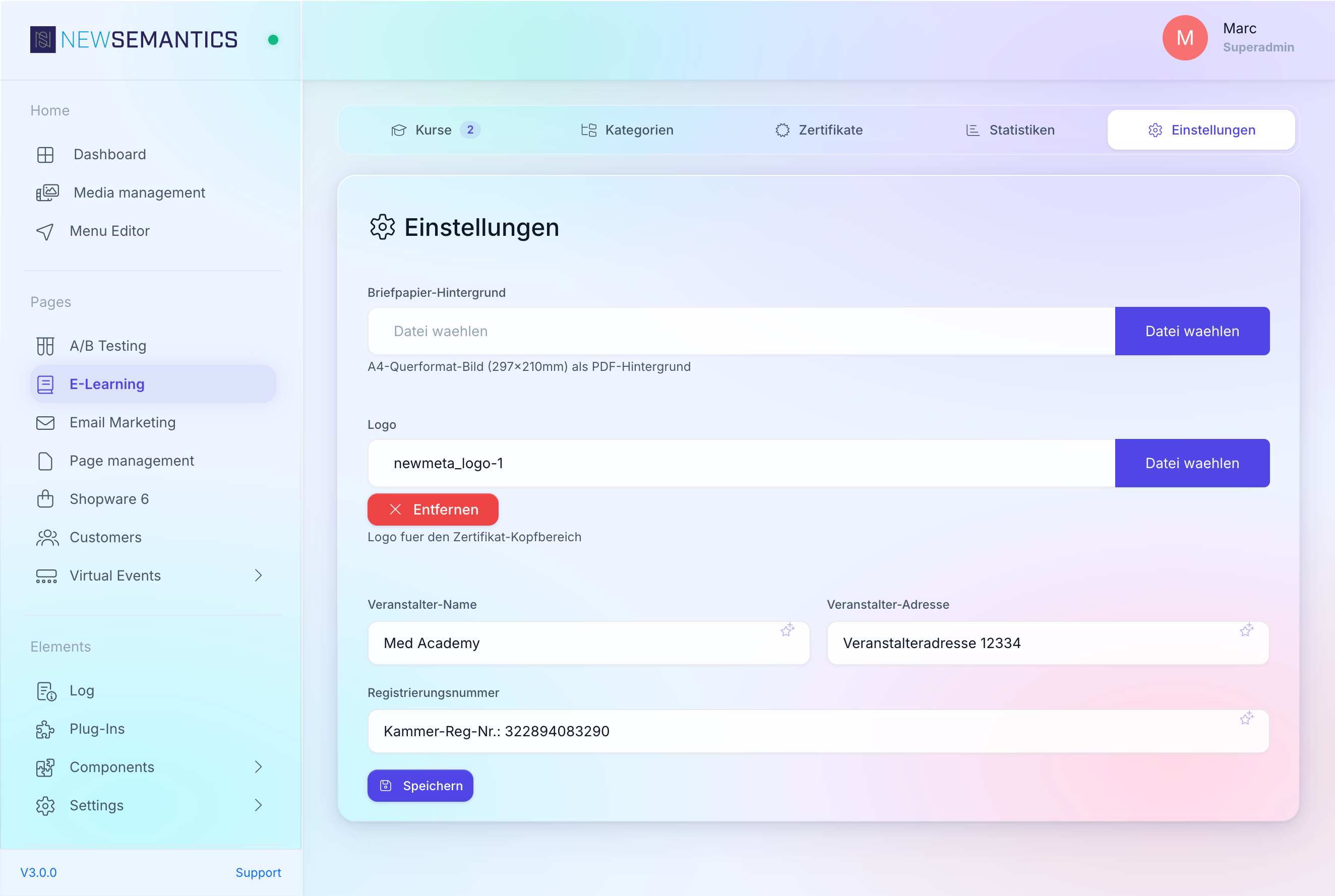
| Feld | Zweck |
|---|---|
| Briefpapier-Hintergrund | A4-Querformat-Bild (297x210 mm) als PDF-Hintergrund. Waehle aus dem Media Manager. |
| Logo | Im Kopfbereich gedruckt. |
| Veranstalter-Name | Auf jedem Zertifikat gedruckt. |
| Veranstalter-Adresse | Strasse und Stadt. |
| Registrierungsnummer | Kammer-Registrierung, unten gedruckt. |
Klick Speichern. Das naechste Zertifikat nutzt die neuen Einstellungen.
Bestehende Zertifikate behalten ihren alten Snapshot
Bereits ausgestellte Zertifikate werden nicht neu gerendert. Das erzeugte PDF ist ein Schnappschuss der Daten zum Ausstellungs-Zeitpunkt.
2. Zertifikate durchsuchen
Oeffne den Zertifikate-Tab. Die Tabelle zeigt jedes Zertifikat mit serverseitiger Pagination, Suche und Sortierung.
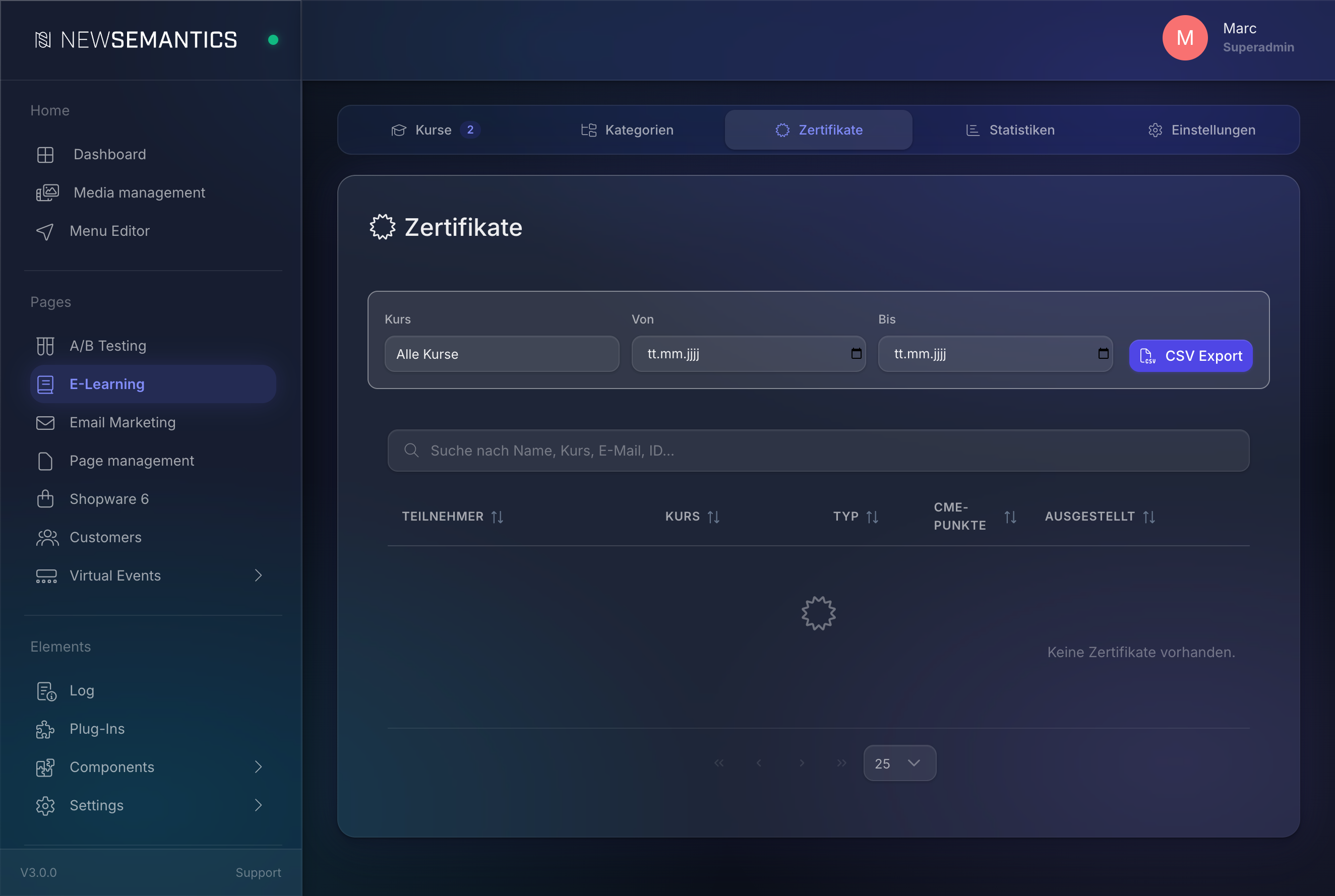
| Spalte | Bedeutung |
|---|---|
| Teilnehmer | Name, E-Mail, Adress-Snapshot aus dem Zeitpunkt der Ausstellung. |
| Kurs | Kurstitel-Snapshot. |
| Typ | Prüfung (Pruefungs-Bestehen) oder Video (Video-Completion). |
| CME-Punkte | Punkte dieses Zertifikats. |
| Ausgestellt | Ausstellungsdatum. |
Nutze das Suchfeld ueber der Tabelle, um nach Name, Kurs, E-Mail oder Zertifikats-ID zu filtern.
3. Einzelnes Zertifikat herunterladen
Klick das Download-Icon am Zeilenende. Das PDF oeffnet sich in einem neuen Tab. Admins koennen jedes Zertifikat herunterladen; Redakteure sehen nur Metadaten.
4. CSV-Export
Ueber der Tabelle gibt es eine Export-Leiste mit Kurs-Filter und Datumsbereich.
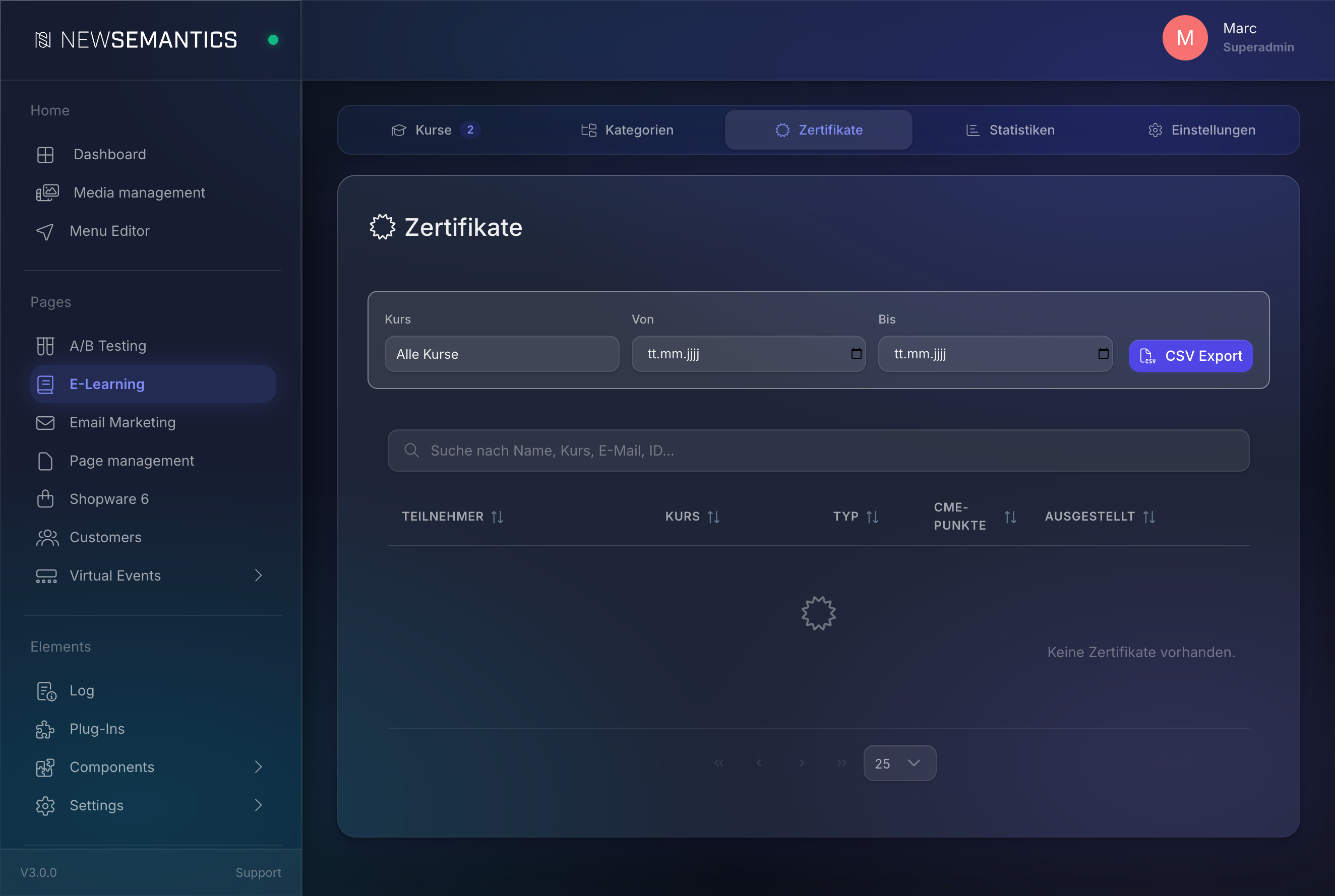
- Waehle einen Kurs oder lass Alle Kurse stehen.
- Setz Von- und Bis-Daten.
- Klick CSV Export. Die Datei laedt sofort herunter.
Nutze den Export fuer Audits, Kammer-Meldungen oder Jahresstatistiken.
5. Zertifikat oeffentlich verifizieren
Jedes Zertifikat hat einen oeffentlichen Verify-Endpoint, der nur Initialen, Kurs, Ausstellungsdatum und Punkte zeigt — keine personenbezogenen Daten. Die Verify-URL ist aufs PDF gedruckt. Teile sie mit Kammern, die die Echtheit pruefen wollen.
8-Punkte-pro-Tag-Regel
BZAEK begrenzt CME-Punkte auf 8 pro Tag (Europe/Berlin). Der Zertifikats-Endpoint erzwingt die Regel bei der Ausstellung. Upgraded ein Teilnehmer am selben Tag von Video auf Pruefung, werden die alten Punkte vor dem Hinzufuegen der neuen abgezogen — der Teilnehmer landet immer beim korrekten Tagespunktewert.
Datenaufbewahrung
Zertifikate und zugehoerige Daten werden 10 Jahre aufbewahrt (BZAEK-Aufbewahrungsregel). Ein taeglicher Scheduled Task loescht oder anonymisiert aeltere Datensaetze. Du verwaltest das nicht manuell.
Haeufige Fehler
Kein Zertifikat fuer einen Teilnehmer, der das ganze Video geschaut hat. Pruef Inhaltsdauer (Sekunden, ohne Outro) auf dem Allgemein-Tab. Die 95-Prozent-Schwelle rechnet gegen dieses Feld; ist es groesser als das tatsaechliche Video, wird die Schwelle nie erreicht.
Ein Zertifikat zeigt die falsche EIV-Nummer. Zertifikate snapshoten die EIV-Nummer beim Ausstellen. Oeffne den Allgemein-Tab, korrigier VNR, und stell fuer zukuenftige Teilnehmer neu aus. Falsch ausgestellte Zertifikate kann der Admin loeschen.
Admin bekommt "Zugriff verweigert" beim Download. Die Session koennte abgelaufen sein. Lade die Seite neu und versuche es erneut — der Admin-Status wird bei jedem Download neu geprueft.
Siehe auch
- E-Learning Uebersicht — Modul-Uebersicht
- Kurs anlegen — Anleitung
- Pruefungsfragen — Anleitung