
Dateien hochladen
Fuege dem Media Manager Bilder, PDFs, Videos oder ZIP-Archive hinzu. Du kannst eine Datei nach der anderen hochladen, viele auf einmal oder ein ZIP droppen, aus dem ein Ordnerbaum wird.
Voraussetzung: Du brauchst das Recht mediamanager_mediamanager_edit. Ohne das Recht erscheint der Hochladen-Button nicht.
Schritte
1. Media Manager oeffnen
Klick auf das Ordner-Icon in der Top-Bar, oder oeffne ein Pagebuilder-Widget mit einem Bildfeld und klick auf das Thumbnail.
2. Zielordner auswaehlen
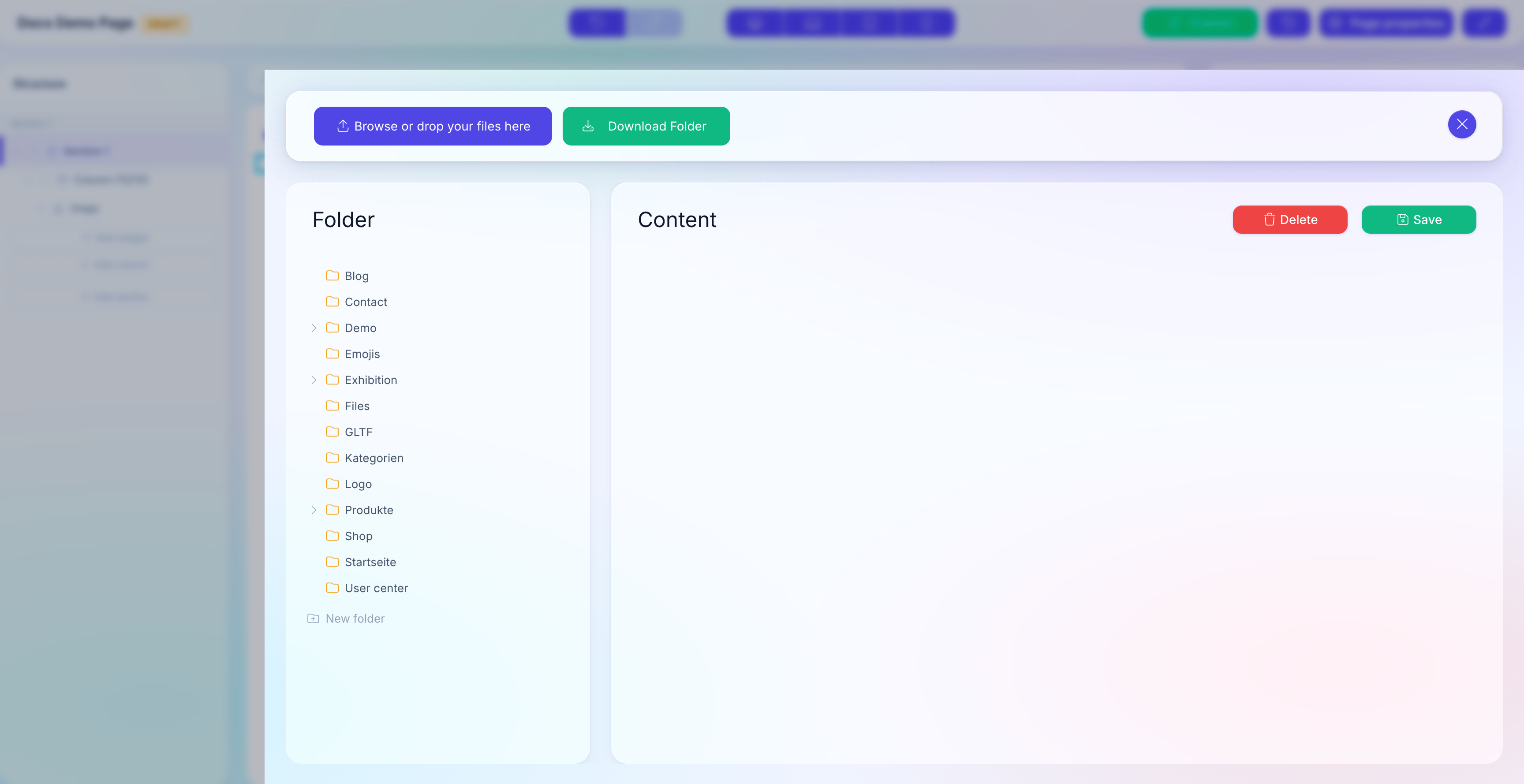
Klick im Ordnerbaum links auf den Ordner, in dem die Datei landen soll. Der ausgewaehlte Ordner wird hervorgehoben und sein Datei-Raster erscheint rechts.
3. Upload
Du hast zwei Wege zum Upload:
- Klick auf die Upload-Zone mit dem Label Durchsuchen oder Dateien hier ablegen. Der Datei-Dialog deines Betriebssystems oeffnet sich; waehle eine oder mehrere Dateien und bestaetige.
- Drag-and-Drop einer oder mehrerer Dateien vom Desktop direkt auf die Upload-Zone. Ein gestrichelter Rand zeigt, dass die Drop-Zone aktiv ist.
Beide Wege unterstuetzen Mehrfach-Upload. Jede Datei wird unabhaengig verarbeitet; eine abgelehnte Datei bricht die restlichen nicht ab.
4. Warten, bis das Raster sich aktualisiert
Kleine Bilder sind in einer Sekunde fertig; grosse Videos und PDFs brauchen laenger. Das Raster laedt automatisch neu, sobald eine Datei fertig ist. Du kannst in anderen Tabs weiterarbeiten, waehrend ein Upload laeuft — die Queue ist pro Tab.
Unterstuetzte Formate
| Kategorie | Endungen |
|---|---|
| Bilder | jpg, jpeg, png, gif, svg, ico |
| Dokumente | pdf, vcf |
| Video | mp4, mov |
| 3D | glb, gltf |
| Archive | zip |
Alles andere wird still abgewiesen. Die neue Datei taucht im Raster nicht auf. Pruefe die Endung und versuch es erneut.
Vorschau wird automatisch erzeugt
- Bilder bekommen eine
.webp-Variante, damit dein Frontend modernen Browsern eine kleinere Datei ausliefern kann. - PDFs bekommen ein Vorschaubild, sodass das Raster die erste Seite als Thumbnail zeigt. PDFs muessen unverschluesselt sein — verschluesselte PDFs werden hochgeladen, haben aber kein Thumbnail.
Regeln fuer Dateinamen
Dateinamen werden beim Upload normalisiert:
| Eingabe | Gespeichert als |
|---|---|
Hero Banner.jpg | HeroBanner.jpg |
Produkt Übersicht.pdf | ProduktUebersicht.pdf |
Team Schön-Berlin.png | TeamSchoen-Berlin.png |
My "Cover".jpg | MyCover.jpg |
Leerzeichen werden entfernt, ä ö ü ß werden zu ae oe ue ss transliteriert, und die Zeichen ', ", `, \ werden entfernt. Der Titel im Raster behaelt den Originalnamen — nur die Datei auf der Platte wird bereinigt.
Doppelte Dateinamen
Laedst du zwei Dateien mit demselben normalisierten Namen in denselben Ordner, landet die zweite in einem neu generierten Disk-Ordner — beide Dateien existieren im Raster nebeneinander, leben aber in getrennten physischen Verzeichnissen. Die Referenz bleibt eindeutig.
ZIP-Ordner-Import
Ein .zip-Upload wird besonders behandelt: Das Archiv wird entpackt und die Ordnerstruktur darin unter dem Zielordner wiederhergestellt.
- Packe deinen Ordner auf deinem Rechner so, dass das Root des ZIPs der Ordnername ist (z.B.
Campaigns.zipmit allem in einemCampaigns/-Root). - Drop das ZIP auf die Upload-Zone des Zielordners.
- Der Media Manager entpackt das Archiv, legt Unterordner fuer jedes Verzeichnis im ZIP an und importiert jede Datei mit denselben Normalisierungsregeln wie ein einzelner Upload.
Zip-Slip-Schutz
Der Importer lehnt jedes Archiv ab, das .. oder Pfade enthaelt, die mit / beginnen. Das ist ein Sicherheitsschutz; versuch nicht, ihn zu umgehen.
Enthaelt das Archiv eine map.json-Manifestdatei (erzeugt von Ordner herunterladen), bleiben die Media-Manager-IDs erhalten. Siehe Ordner und Dateien organisieren fuer den Round-Trip-Workflow.
Was tun, wenn der Upload fehlschlaegt
Haeufige Gruende fuer einen fehlgeschlagenen Upload
- Datei zu gross: Das PHP-Limit des Servers (
upload_max_filesize/post_max_size) ist erreicht. Frag deinen Administrator; der Default liegt typischerweise bei 64 MB. - Endung abgelehnt: Der Dateityp ist nicht in der Positivliste. Konvertiere oder benenne die Datei um.
- Plattenplatz voll: Der Server hat keinen freien Speicher. Frag deinen Administrator.
- Session abgelaufen: Admin-UI neu laden und erneut anmelden.
Siehe auch
- Media Manager Ueberblick — Ordner, Dateitypen, Rechte.
- Ordner und Dateien organisieren — umbenennen, verschieben, loeschen.
- Media in Widgets verwenden — vom Upload bis zur Anzeige auf einer Seite.