
Pruefungsfragen
Baue den Fragen-Pool auf, den der Teilnehmer am Kursende sieht. Jede Frage ist Multiple-Choice. Fragen und Antworten werden pro Versuch gemischt, und die Pruefung wird beim Start eingefroren — spaetere Aenderungen wirken sich nicht auf laufende Versuche aus.
Voraussetzung: Der Kurs existiert und ist in der Detailansicht unter Kurse → Kurs auswaehlen geoeffnet.
Regeln auf einen Blick
Die Pruefung folgt den BZAEK Kategorie C-Standards. Stellst du sie auf dem Allgemein-Tab des Kurses ein.
| Einstellung | Standard | Wo |
|---|---|---|
| Fragen pro Versuch | 10 | Fragenanzahl Pruefung |
| Bestehensgrenze | 67 % | Bestehensgrenze (%) |
| Versuche pro Teilnehmer | 3 | Max. Pruefungsversuche |
| Punktewert bei Bestehen | aus Punkte Pruefung | Punkte Pruefung |
Lege mehr Fragen in den Pool als Fragenanzahl Pruefung — sonst hat der Shuffle nichts zum Mischen und jeder Teilnehmer sieht die gleiche Reihenfolge.
Korrekte Antworten werden nie an den Teilnehmer ausgeliefert
Der Server sendet das is_correct-Flag nie an den Client. Teilnehmer sehen Frage, gemischte Antworten und ihr Ergebnis — aber nie, welche Antwort korrekt war.
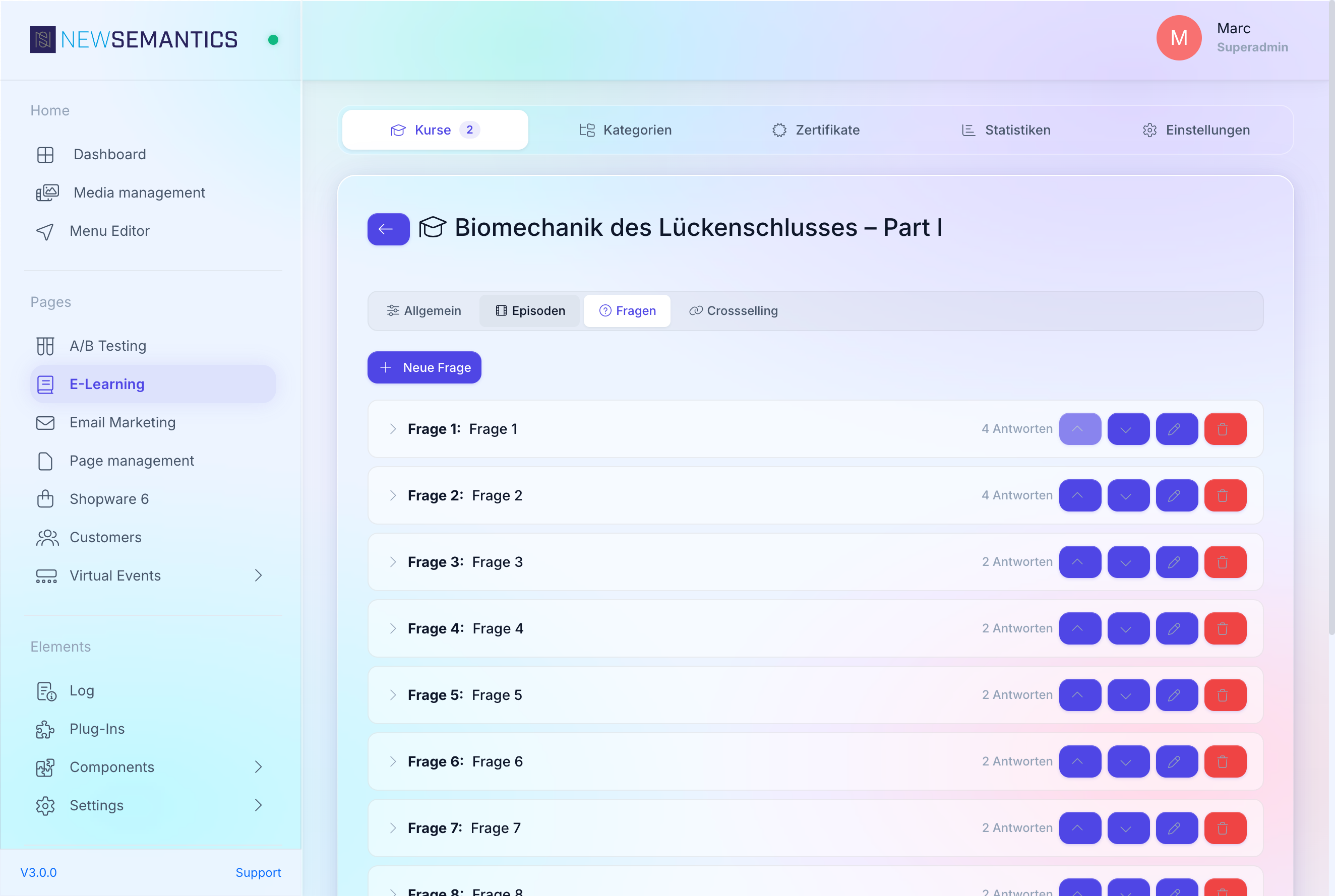
1. Fragen-Sub-Tab oeffnen
Wechsle in der Kurs-Detailansicht auf Fragen. Ohne Fragen ist der Zustand leer.
2. Frage anlegen
Klick Neue Frage. Ein Modal mit einer einzelnen Textarea oeffnet sich.
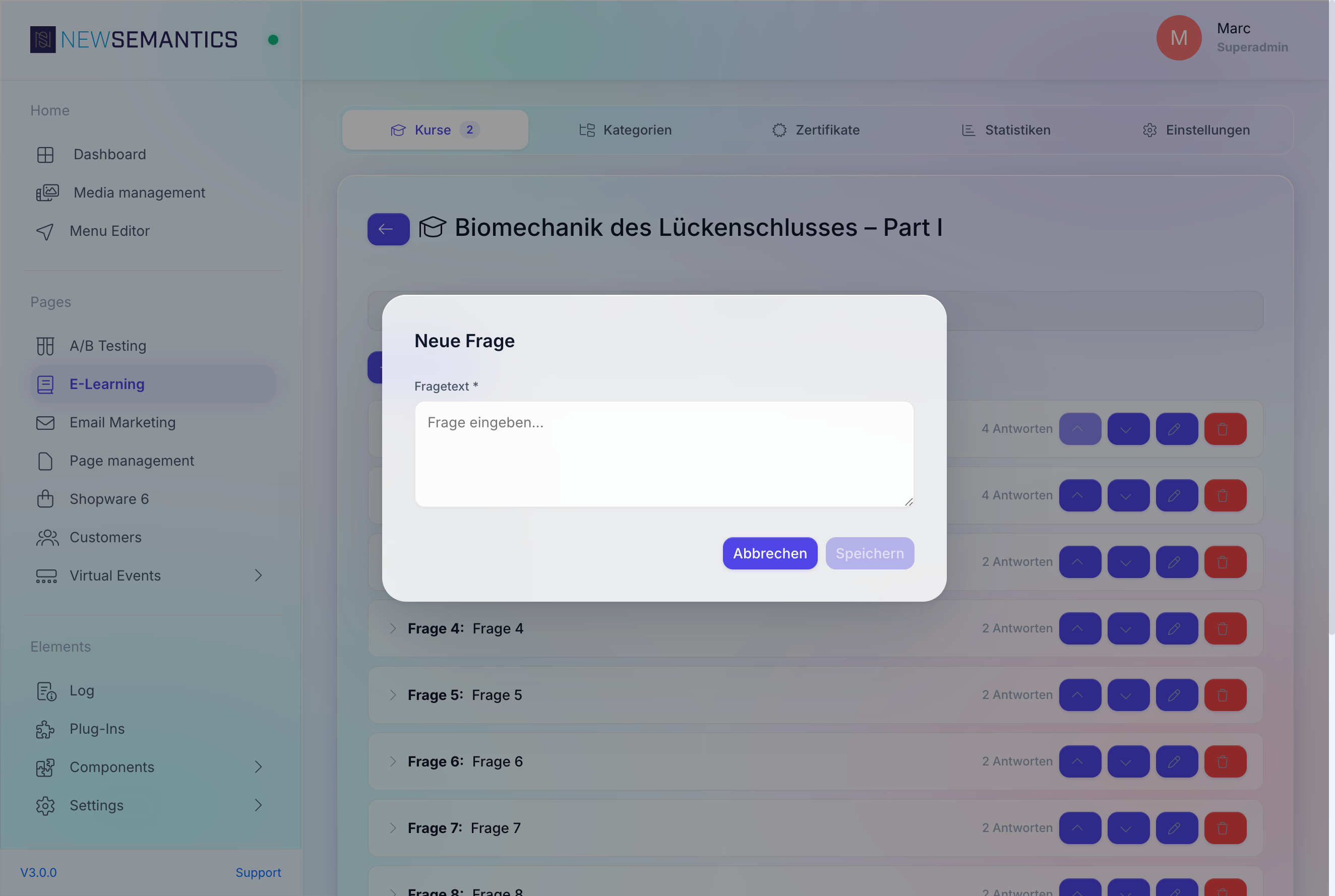
Tipp den Fragentext und klick Speichern. Die Frage erscheint in der eingeklappten Liste.
3. Antworten zu einer Frage hinzufuegen
Klick den Fragen-Header zum Aufklappen. Der Antworten-Bereich zeigt einen leeren Zustand und den Button Neue Antwort.
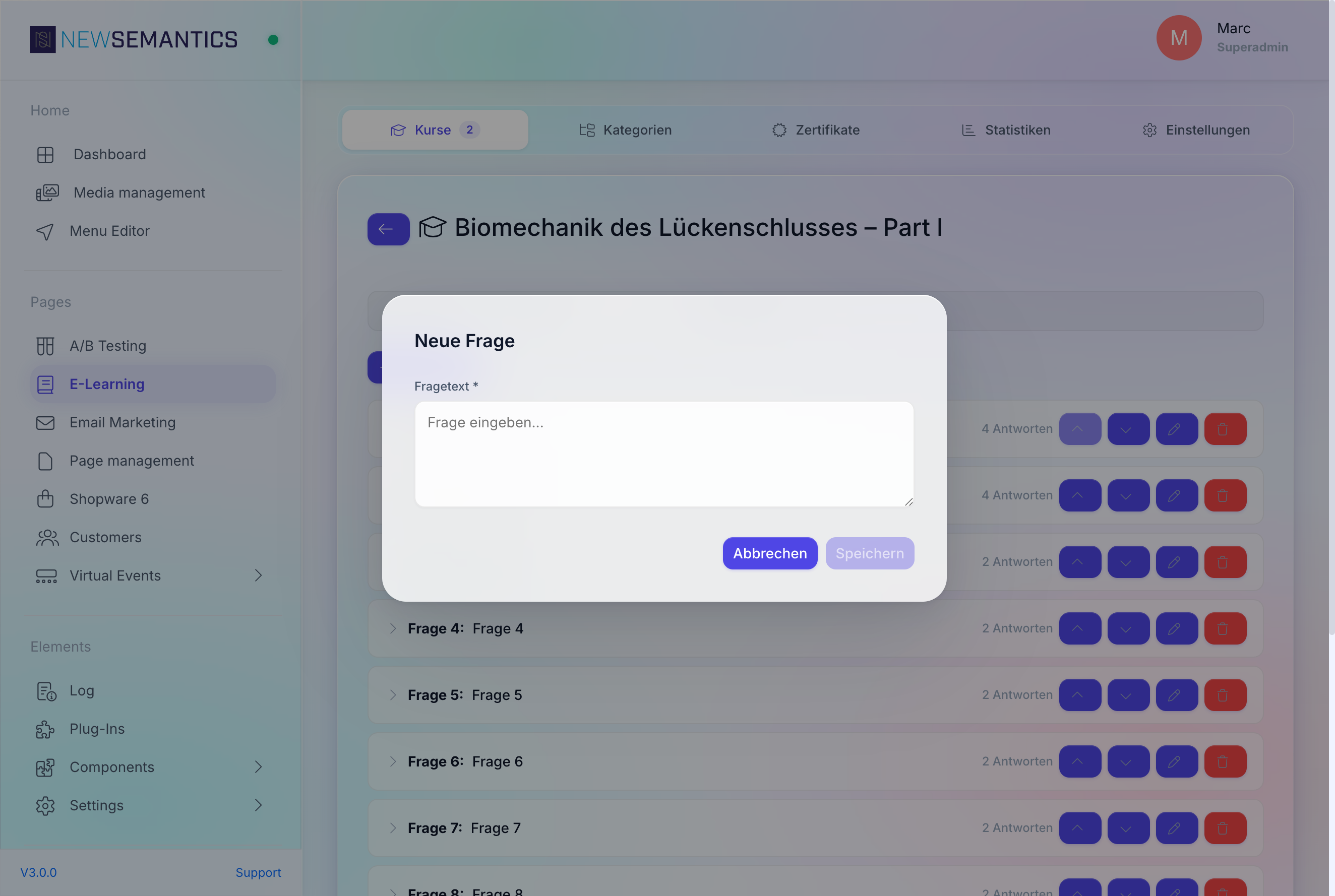
Klick Neue Antwort, tipp den Antworttext und klick Speichern.
Markier die korrekte(n) Antwort(en), indem du die Checkbox in der Spalte Korrekt setzt. Mehrere korrekte Antworten sind erlaubt — der Teilnehmer muss das exakte Set treffen, damit die Frage als richtig zaehlt.
Multi-Select-Antworten
Setz mehr als einen Korrekt-Haken, um die Frage in ein Multi-Select zu verwandeln. Der Grader verlangt exakte Uebereinstimmung — eine Teilauswahl ist falsch.
4. Fragen sortieren
Nutze die Pfeile neben dem Fragen-Titel, um die Pool-Position zu aendern. Der Shuffle ist pro Versuch zufaellig. Sind weniger Fragen im Pool als Fragenanzahl Pruefung enthalten, wird deine Reihenfolge zur Anzeige-Reihenfolge.
5. Bearbeiten oder Loeschen
Jede Fragenzeile hat ein Stift- und ein Muell-Icon. Aenderst du eine Frage, brichst du keine laufenden Versuche — der Server speichert Fragentext, Antworttext und is_correct-Flag beim Versuchs-Start als Snapshot. Spaetere Aenderungen wirken nur auf neue Versuche.
Pool-Groesse
Damit Pruefungen fair und abwechslungsreich bleiben, lege 2–3 mal so viele Fragen an wie der Teilnehmer sieht. Beispiel: bei Fragenanzahl Pruefung = 10 plane 20–30 Fragen. Das wird nicht vom Backend erzwungen, ist aber redaktionelle Konvention.
Versuchs-Tracking
Versuche werden in elearning_exam_attempts gespeichert. Du editierst sie nicht. Was du siehst:
- Statistiken-Tab — durchschnittliches Pruefungsergebnis ueber alle Kurse.
- Zertifikate-Tab — welche Pruefungen zu einem Zertifikat gefuehrt haben.
Haeufige Fehler
Jeder Teilnehmer sieht die gleichen Fragen in gleicher Reihenfolge. Deine Pool-Groesse entspricht Fragenanzahl Pruefung. Leg mehr Fragen an.
Ein Teilnehmer ist dreimal durchgefallen und kann nicht erneut versuchen. Das Versuchs-Limit ist hart. Erhoehe Max. Pruefungsversuche auf dem Allgemein-Tab und bitte den Teilnehmer, neu zu laden — das neue Limit gilt fuer zukuenftige Versuche.
Ein Teilnehmer beschwert sich, eine Antwort sei falsch gewertet. Pruef das is_correct-Flag der Antwort im Fragen-Sub-Tab. Bei Fehlermarkierung einfach korrigieren und speichern. Laufende Versuche behalten den alten Snapshot; neue Versuche bekommen die Korrektur.
Siehe auch
- Kurs anlegen — Anleitung
- Episoden und Video-Tracking — Anleitung
- Zertifikate — Anleitung